
Applikationstilladelsen inkluderer godkendelse for Graph, Exchange Online og SharePoint Online / OneDrive.
Hurtig oversigt over API-tilladelser ved brug af Graph-applikationstilladelser
Rettigheder for PoC
User. Read. All (AD)
Directory. Read. All (AD)
Mail. Read (Exchange Online)
Mail. Send (Sender rapporter)
Return-URL til PoC https://signup.dataandmore.com/api/authorize_redirect
_____________________________________________
Rettigheder til produktion
Mail. ReadWrite (Exchange Online)MailboxSettings. ReadWrite (Outlook-kategorier) * Valgfri
Contacts. Read (Udtræk kendte personer) * ValgfriFiles. ReadWrite. All (OneDrive)Sites. FullControl. All (SharePoint)Sites. ReadWrite. All (SharePoint)InformationProtectionPolicy. Read. All (CoPilot-beskyttelse)
Omdirigerings-URL Azure AD-godkendelse Vi skal tilføje en 'Omdirigerings-URL', og platformen skal være 'Web'."det primære serverdomæne" + " /api/auth/ad/login/authorized "Så hvis din serverdomæne er: https://gdpr.dataandmore.com skal omdirigerings-URL'en være: https://gdpr.dataandmore.com/api/auth/ad/login/authorizedOg en universel retur-URL for PoC https://signup.dataandmore.com/api/authorize_redirect
Office 365 Exchange Online-applikationstilladelse
Denne applikationstilladelse er baseret på EWS og anvendes kun, hvis OnlineArchive skal scannes.
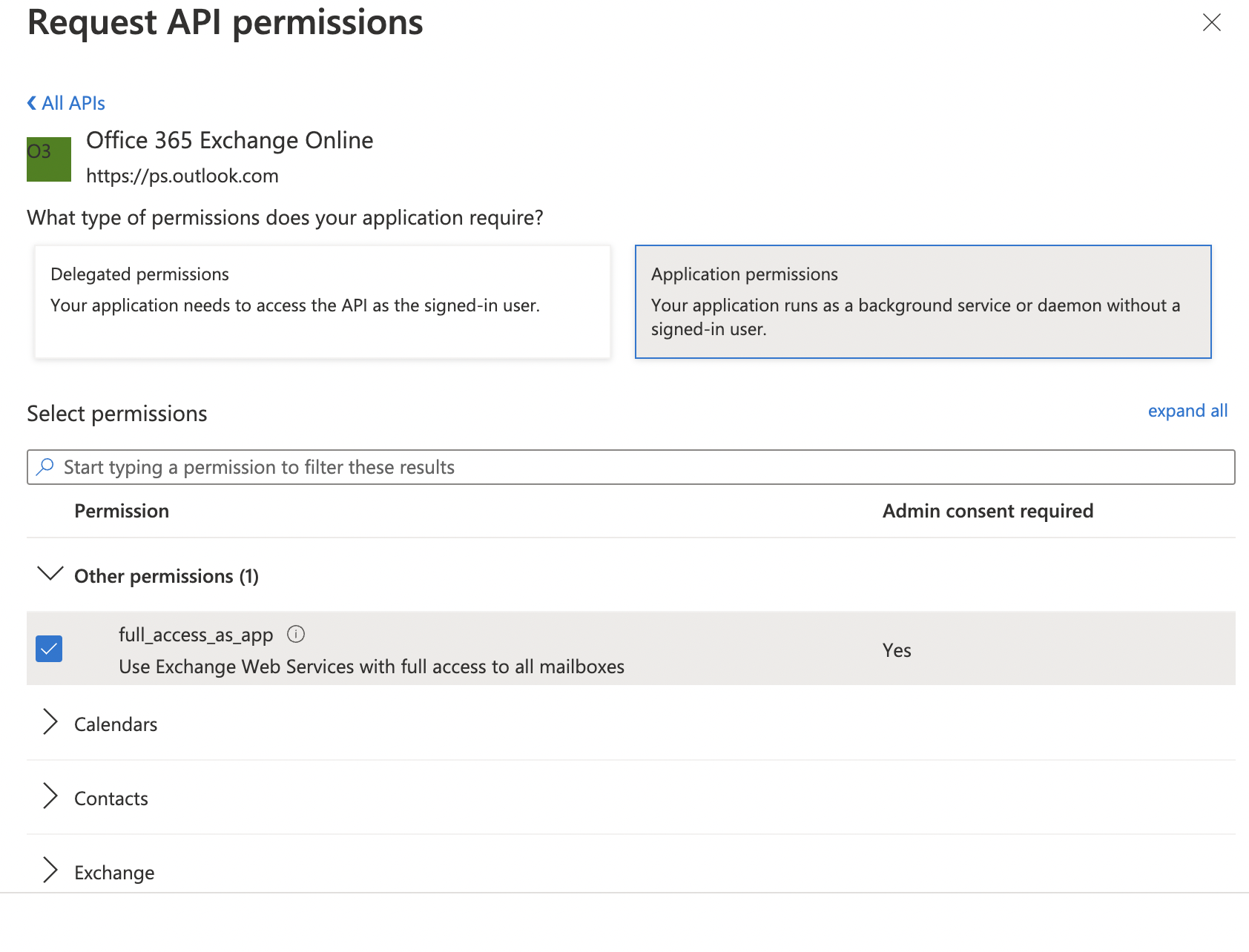
full_access_as_app
Send applikationens id (klient-id) til support@dataandmore.com
Send den hemmelige værdi (IKKE det hemmelige id) direkte til din kontaktperson hos Data & More
Trin-for-trin vejledning
1. Applikationsregistrering
Gå til portal.azure.com og log ind med den globale administrator for dit 365-domæne. Søg efter og vælg App-registrering .
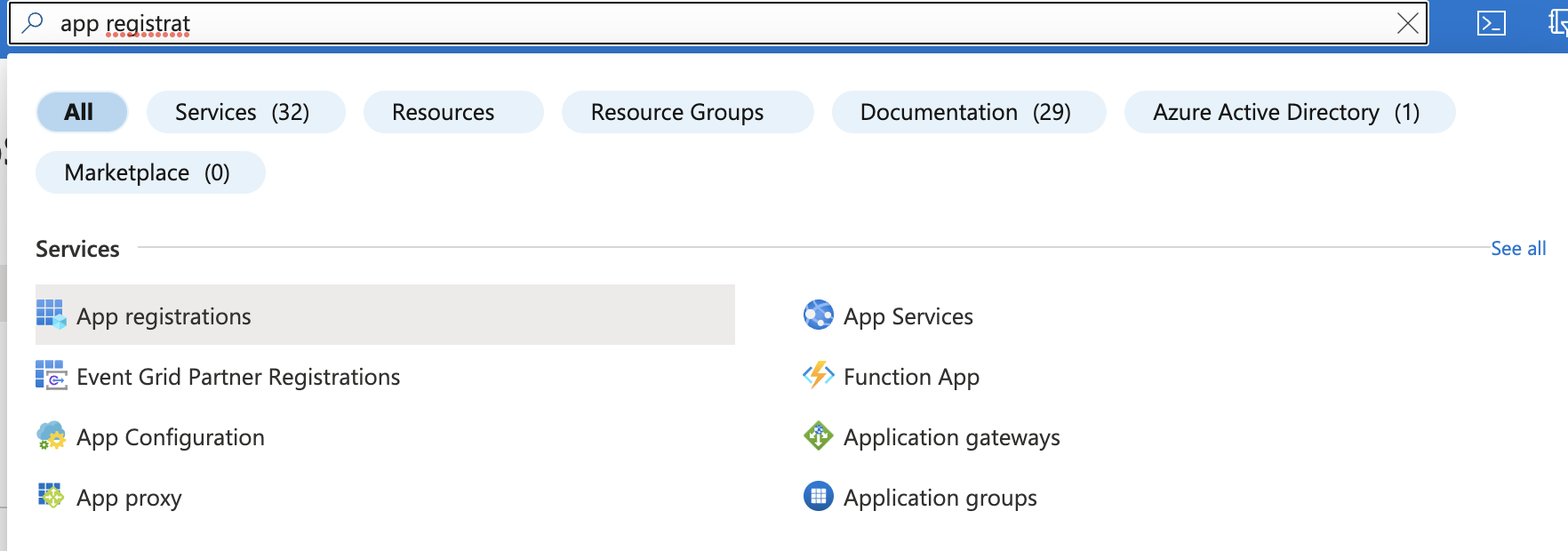
Du vil se en liste over alle dit registrerede applikationer samt nogle få muligheder øverst. Vælg Ny registrering.

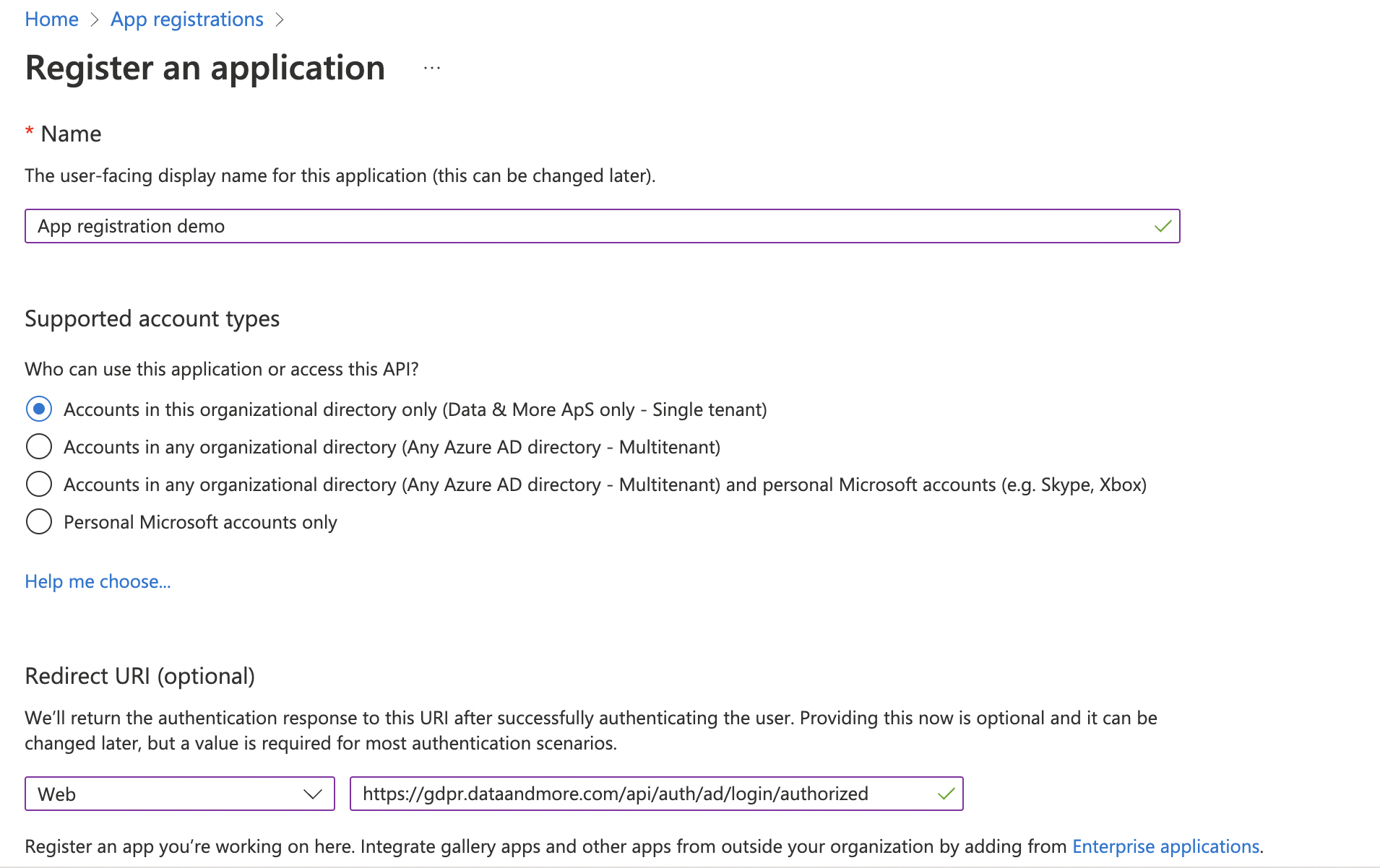
Når du opretter en ny applikationsregistrering, skal du navngive den, vælge hvem der må bruge den, og angive en omdirigerings-URL.
Omdirigerings-URL - "det primære serverdomæne" + "/api/auth/ad/login/authorized"
Så hvis din serverdomæne er: https://gdpr.dataandmore.com, skal omdirigerings-URL'en være:
https://gdpr.dataandmore.com/api/auth/ad/login/authorized
Klik på knappen Registrer nederst til venstre.
Når applikationsregistreringen er oprettet, vil du se siden Oversigt med alle oplysninger såsom Navn, Klient-ID, Lejer-ID, Objekt-ID og så videre.
2. API-tilladelser
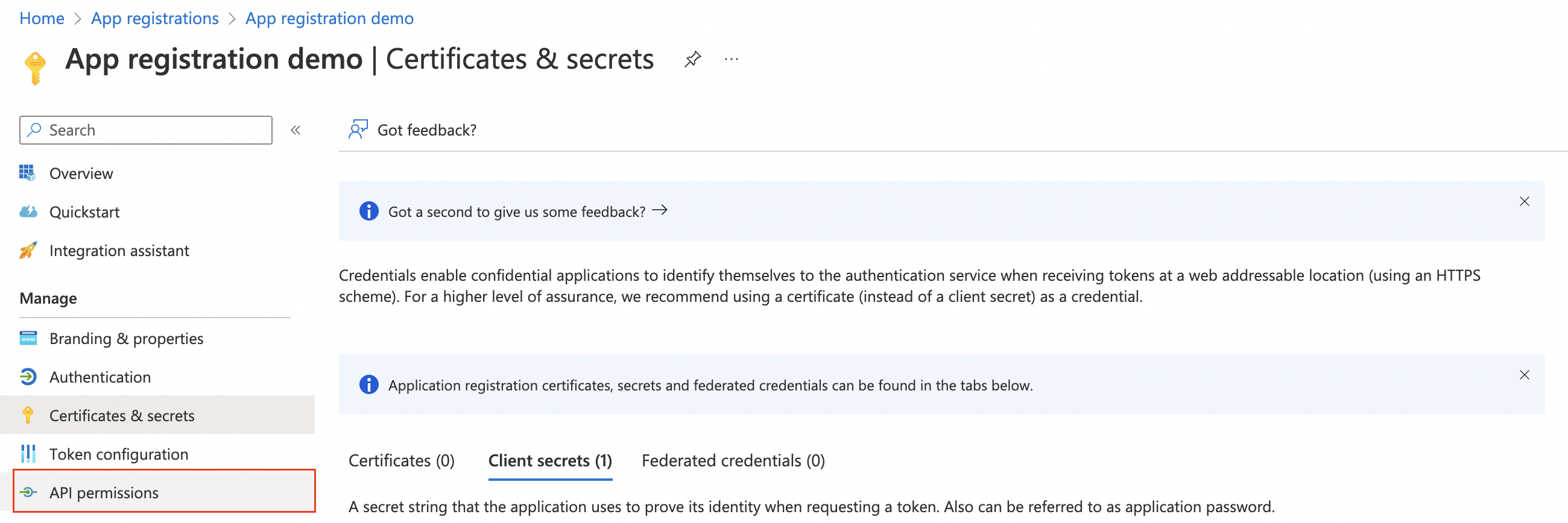
Gå til API-tilladelser som findes i venstre side.
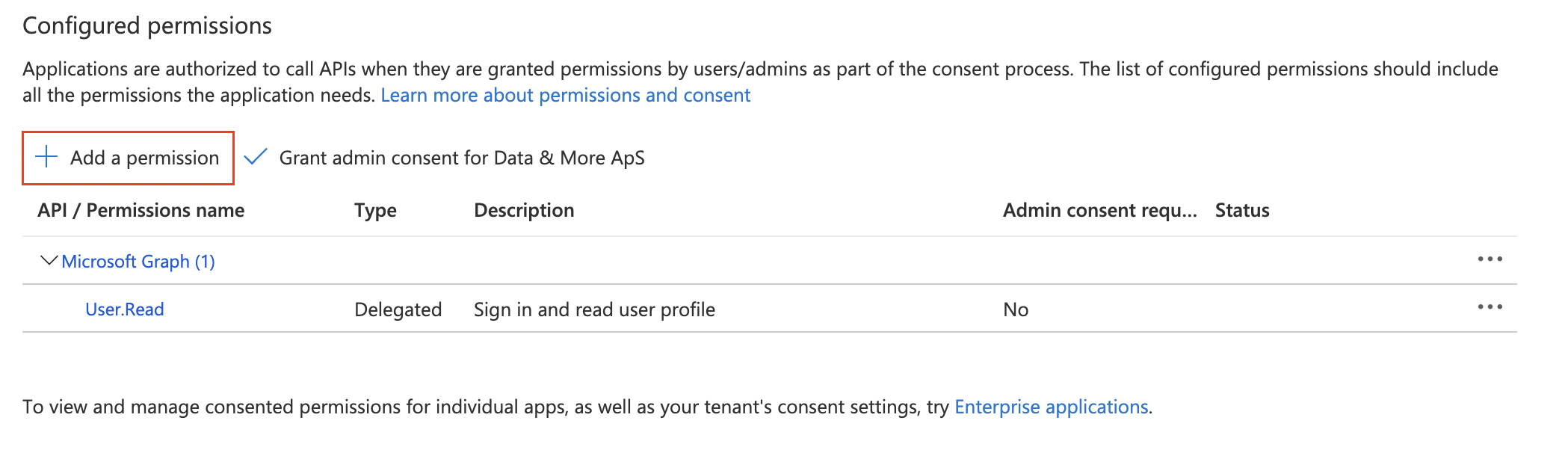
Klik på Tilføj en tilladelse.
Klik på Microsoft Graph og vælg Applikationstilladelser
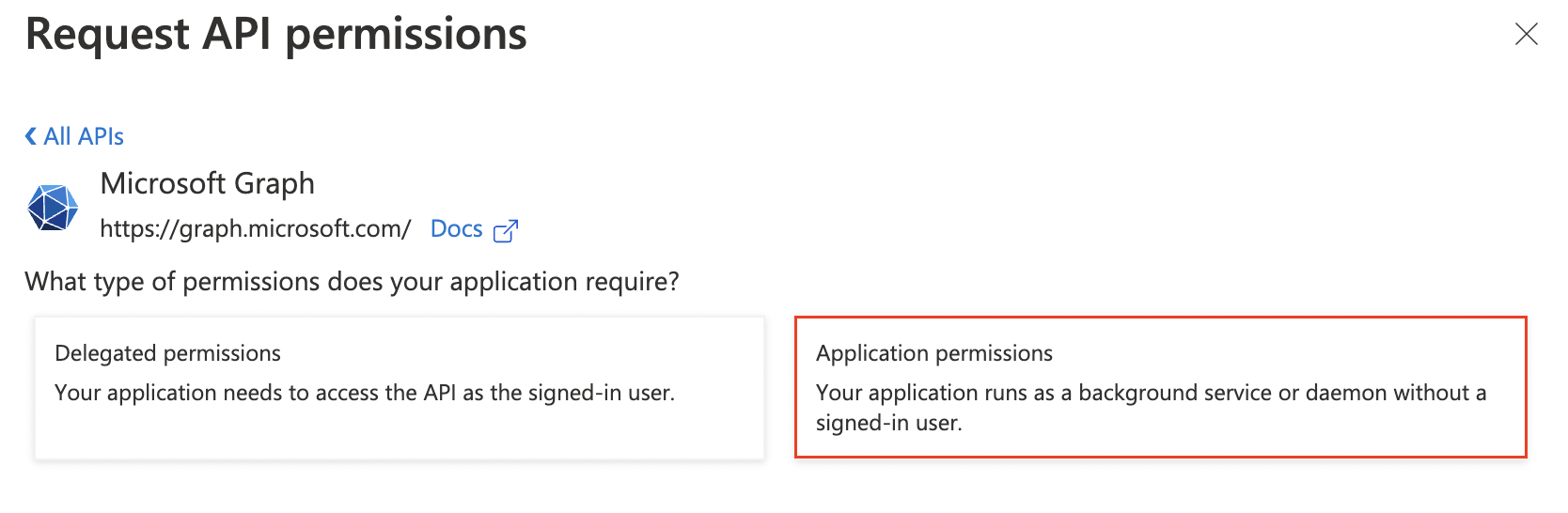
Tilføj følgende tilladelser:
User. Read (AD)
User. Read. All (AD)
Directory. Read. All (AD)
Mail. ReadWrite (Exchange Online)
Mail. Send (Sender rapporter)
Contacts. Read (Udtræk kendte personer)
MailboxSettings. ReadWrite (Outlook-kategorier)
Files. ReadWrite. All (OneDrive)
Sites. FullControl. All (SharePoint)
Sites. ReadWrite. All (SharePoint)
Klik på Tilføj tilladelser.
Efter tilføjelse af Microsoft Graph API-tilladelsen skal du tilføje endnu en: Office 365 Exchange Online.
For at gøre det skal du igen klikke på Tilføj en tilladelse, men denne gang gå til fanen API'er, som min organisation anvender, og søge efter Office 365 Exchange Online .
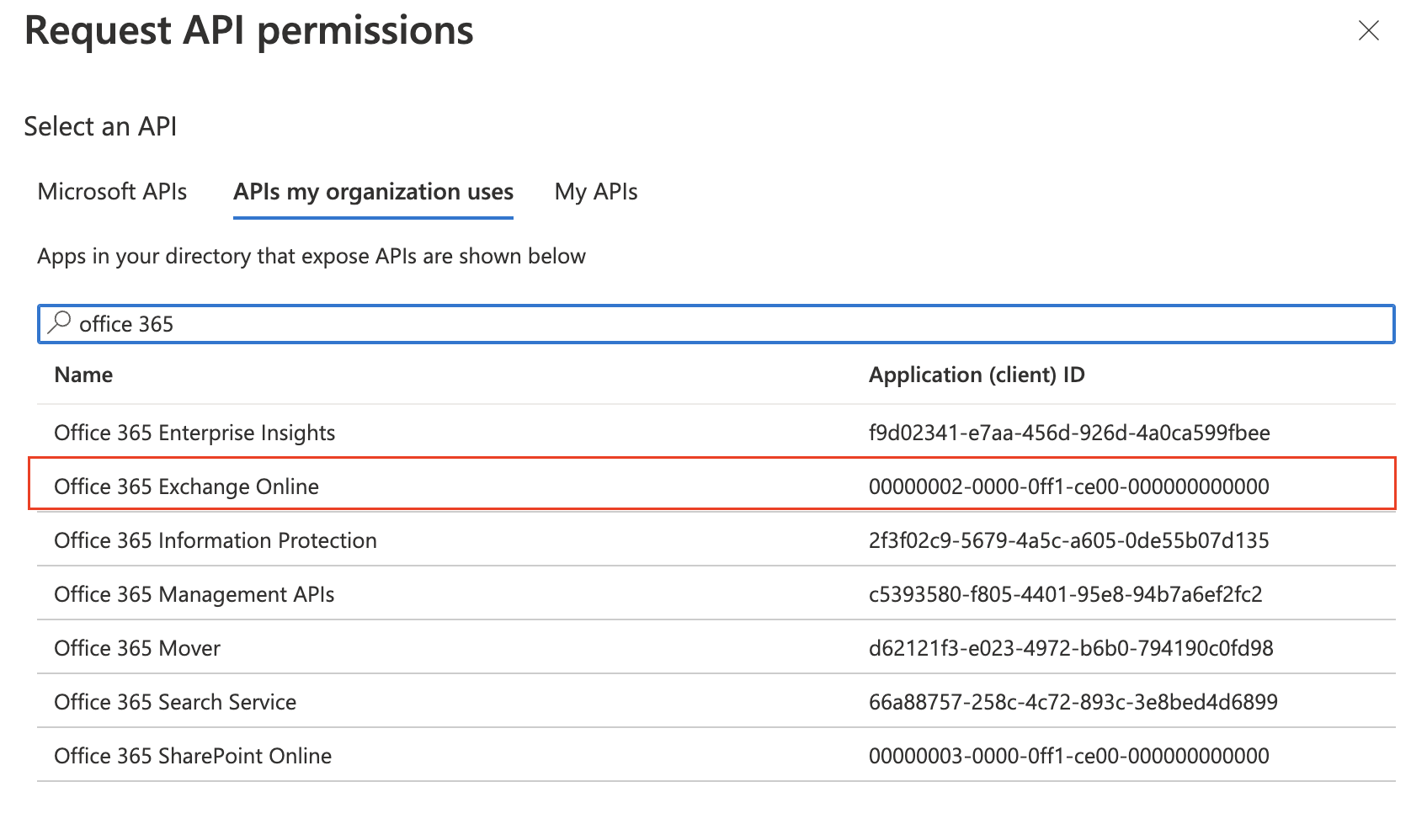
Klik på Applikationstilladelser , vælg full_access_as_app, og klik på knappen Tilføj tilladelser .
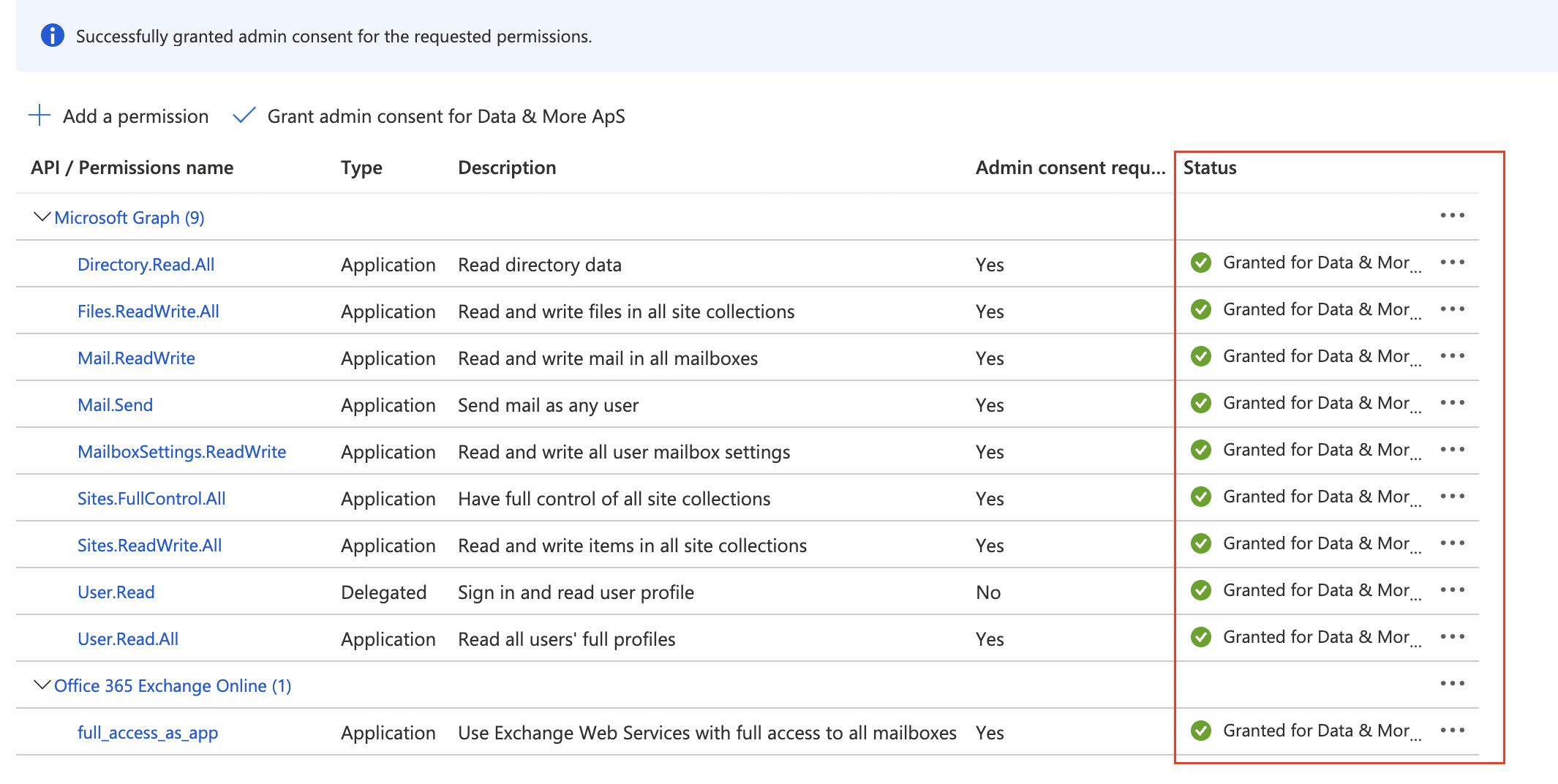
Det sidste trin er at tildele administratorsamtykke til de tilføjede tilladelser. For at gøre det skal du blot klikke på Tildel administratorsamtykke øverst i tabellen og bekræfte handlingen i pop op-vinduet.
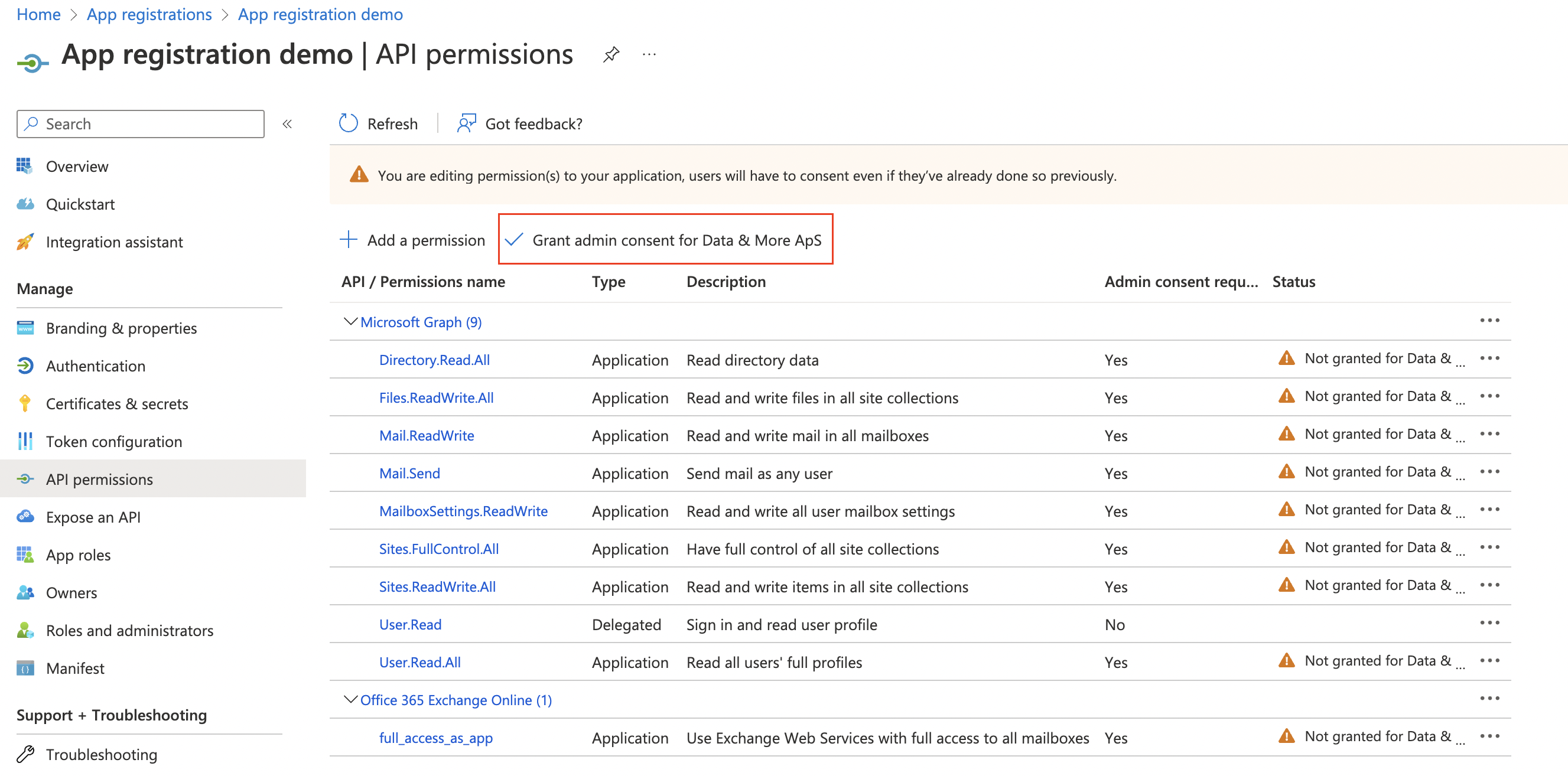
Hvis du har gjort det korrekt, bør dit tabel se således ud:
3. Nøgler
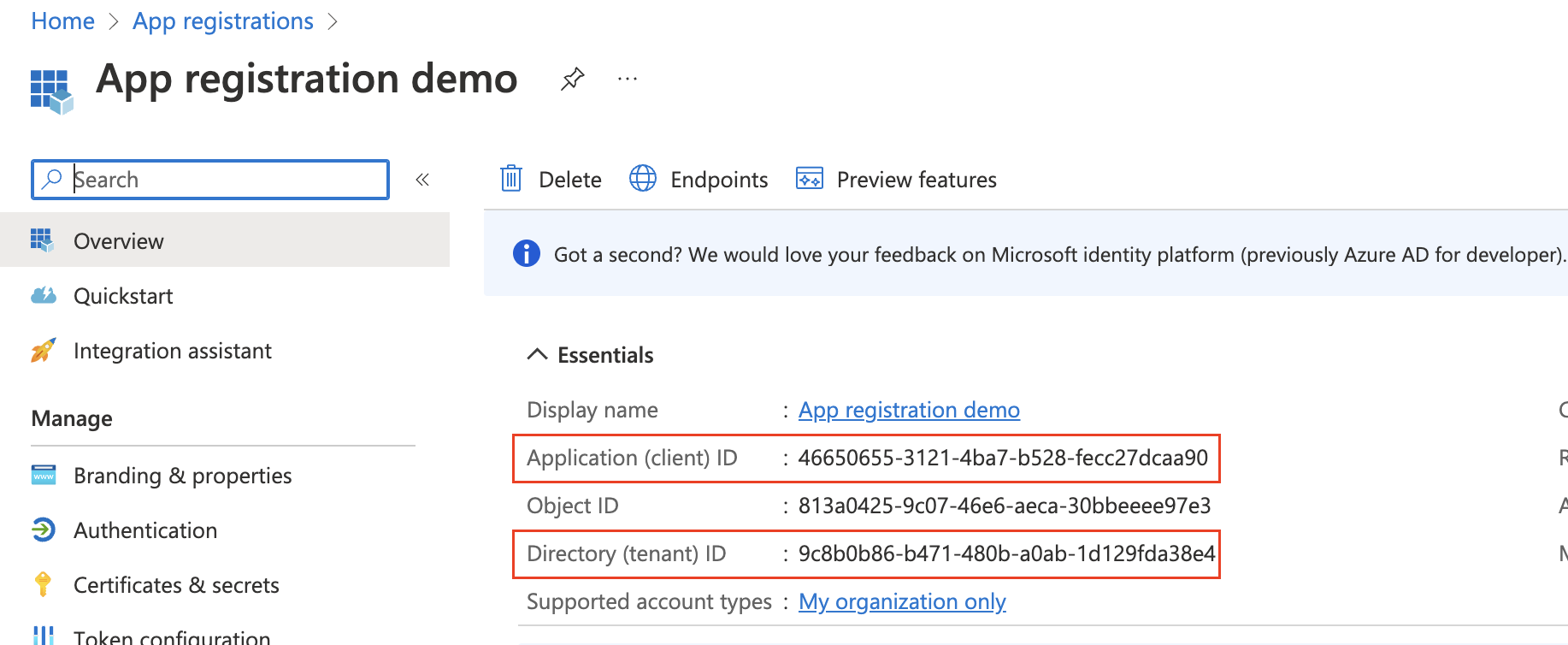
Hvis du går til siden Oversigt for din applikationsregistrering, vil du se alle oplysninger såsom Navn, Klient-ID, Lejer-ID, Objekt-ID og så videre.
Du skal forsyne Data & More med: Klient-ID, Lejer-ID og hemmelig værdi.
Klient-ID og Lejer-ID kan findes på siden Oversigt .
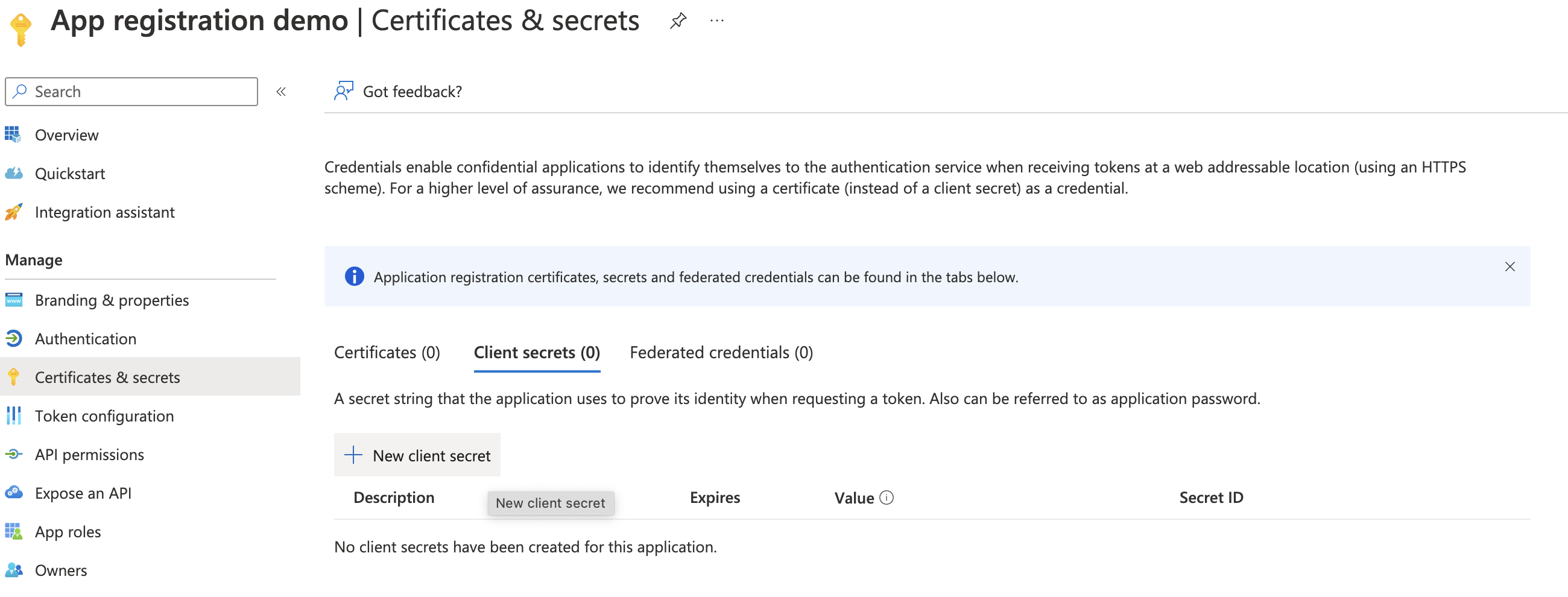
For at få den hemmelige værdi skal du gå til Certifikater og hemmeligheder i venstre side og klikke på Ny klienthemmelighed .
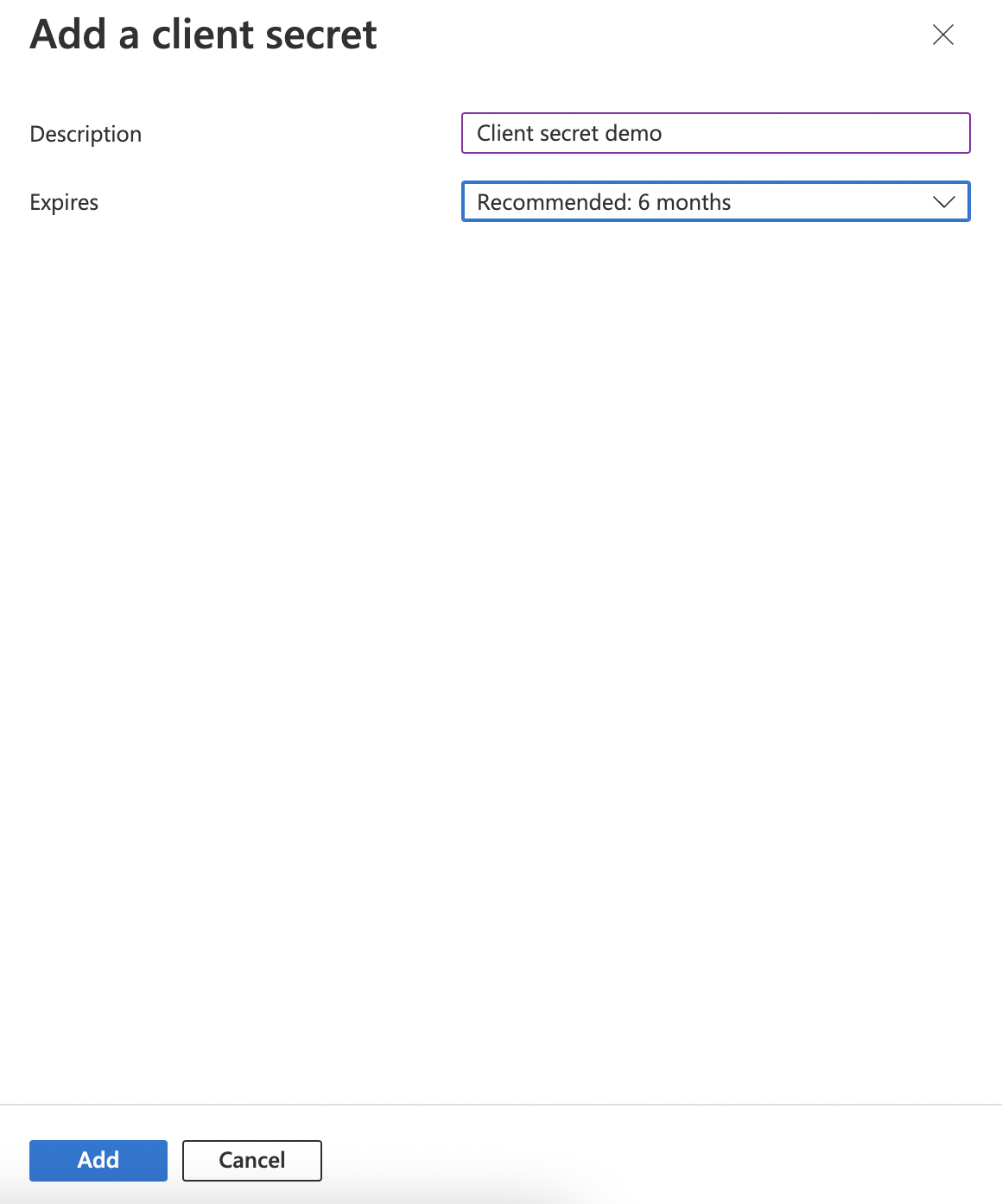
Tilføj en beskrivelse af klienthemmeligheden samt en udløbsdato. Klik derefter på Tilføj.
Når en klienthemmelighed er oprettet, vil du se den på listen med alle oplysninger. Den hemmelige værdi kan findes her, og du skal kopiere den, mens du er på denne side.
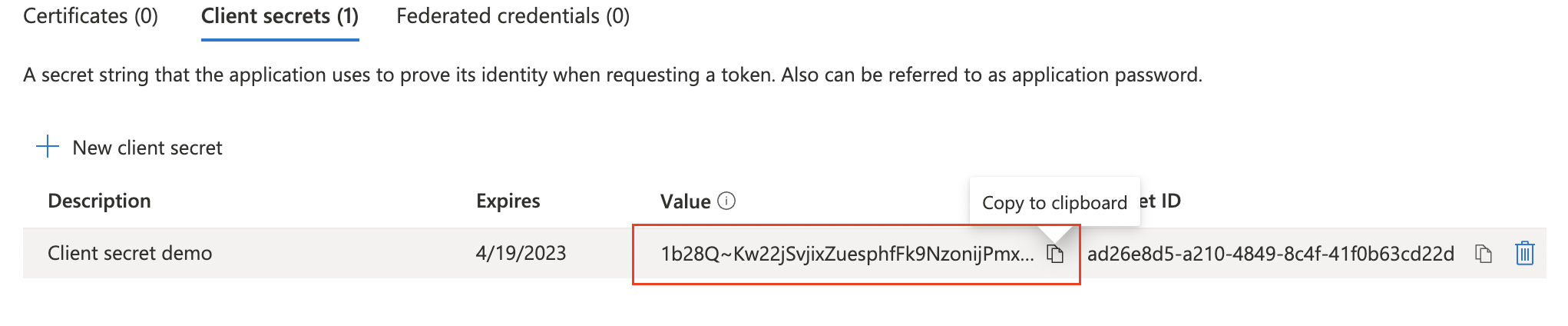
VIGTIGT: Hemmelige klientværdier kan ikke vises, undtagen umiddelbart efter oprettelsen. Sørg for at gemme hemmeligheden, når den er oprettet, inden du forlader siden.