Sådan opretter du følsomhedsmærkater til brug for Data & More Copilot-beskyttelse af personlige oplysninger
Introduktion
Data & More Copilot Protection fungerer i samspil med Microsoft Purview for at forhindre Copilot (eller enhver anden AI-teknologi) i at få adgang til elementer, der indeholder personlige oplysninger eller andre informationer, som ikke bør behandles af AI.
Som en påmindelse: Copilot respekterer rettighederne for den bruger, der anvender Copilot, og kan kun få adgang til data, som den pågældende bruger har adgang til. Ikke desto mindre er der mange situationer, hvor Copilot ikke bør have adgang til AL den data, brugeren har adgang til. Der er også mange situationer, hvor delte data enten ikke er eller ikke kan sikres tilstrækkeligt for at forhindre Copilot i at få adgang til dataene.
I disse situationer kan Purview-følsomhedsmærkater anvendes til at fjerne Kopiér og udtræk indhold (EXTRACT) -tilladelsen fra dataene, hvilken er påkrævet af Copilot for at få adgang til indholdet i elementet.
Forudsætninger
1. Krav til Microsoft-licens
Du skal have en Microsoft 365 E5 -licens for at oprette den følsomhedsmærkat, der forhindrer Copilot i at få adgang til data, OG alle brugere skal som minimum have en E3 -licens, der inkluderer Microsoft Information Protection (MIP)-funktioner.
2. Adgang til Microsoft Purview Compliance-portalen
Du skal have tilladelser til at få adgang til Microsoft Purview Information Protection-portalen i Azure.
3. Azure-tilladelser
din konto skal være tildelt de nødvendige tilladelser i Azure for at oprette og administrere følsomhedsmærkater. Til dette formål skal du være medlem af en gruppe, der er tildelt Sensitivity Label Administrator -tilladelsen. Som standard har disse roller denne tilladelse:
- Compliance Data Administrator
- Organization Management
- Security Administrator
4. Krav til Data & More-licens
Du skal have licens til Copilot Protection -modulet i Data & More.
5. Data & More-tilladelser
din konto skal have administratortilladelser i Data & More for at bekræfte, at appregistreringstilladelserne er korrekt konfigureret, og at mærkaterne er blevet publiceret, så Data & More-softwaren kan anvende dem.
Oprettelse af følsomhedsmærkaten
For at komme i gang skal du gå til admin.microsoft.com og logge ind. I den venstre navigationsmenu skal du klikke på Vis alle for at få vist administrationscentrene og derefter klikke på Microsoft Purview for at åbne Microsoft Purview-portalen. I Microsoft Purview-portalen skal du klikke på Information Protection .
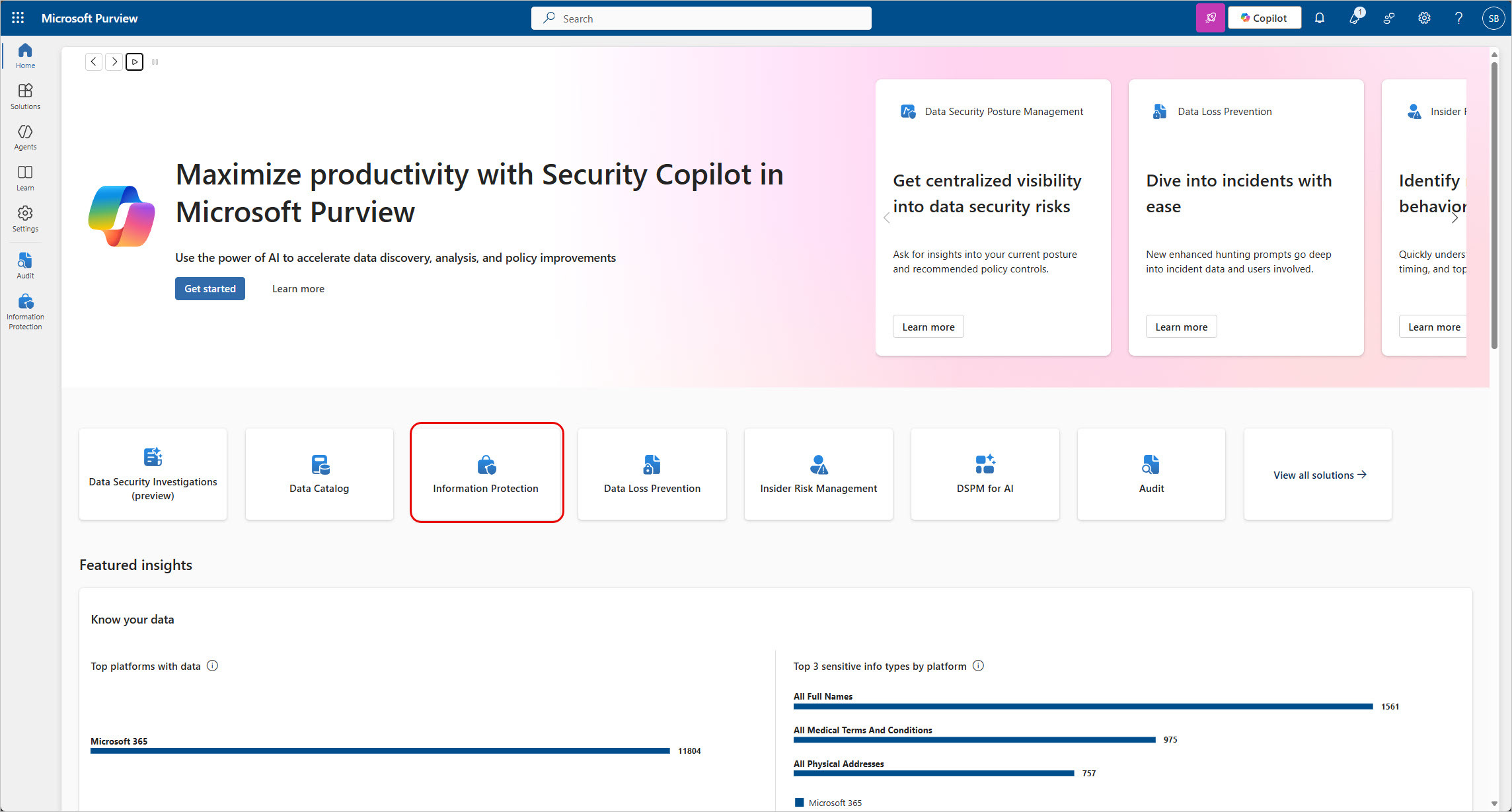
På skærmbilledet Information Protection skal du klikke på Sensitivity labels i den venstre navigationsmenu og derefter klikke på Create a label for at starte guiden til oprettelse af mærkater.
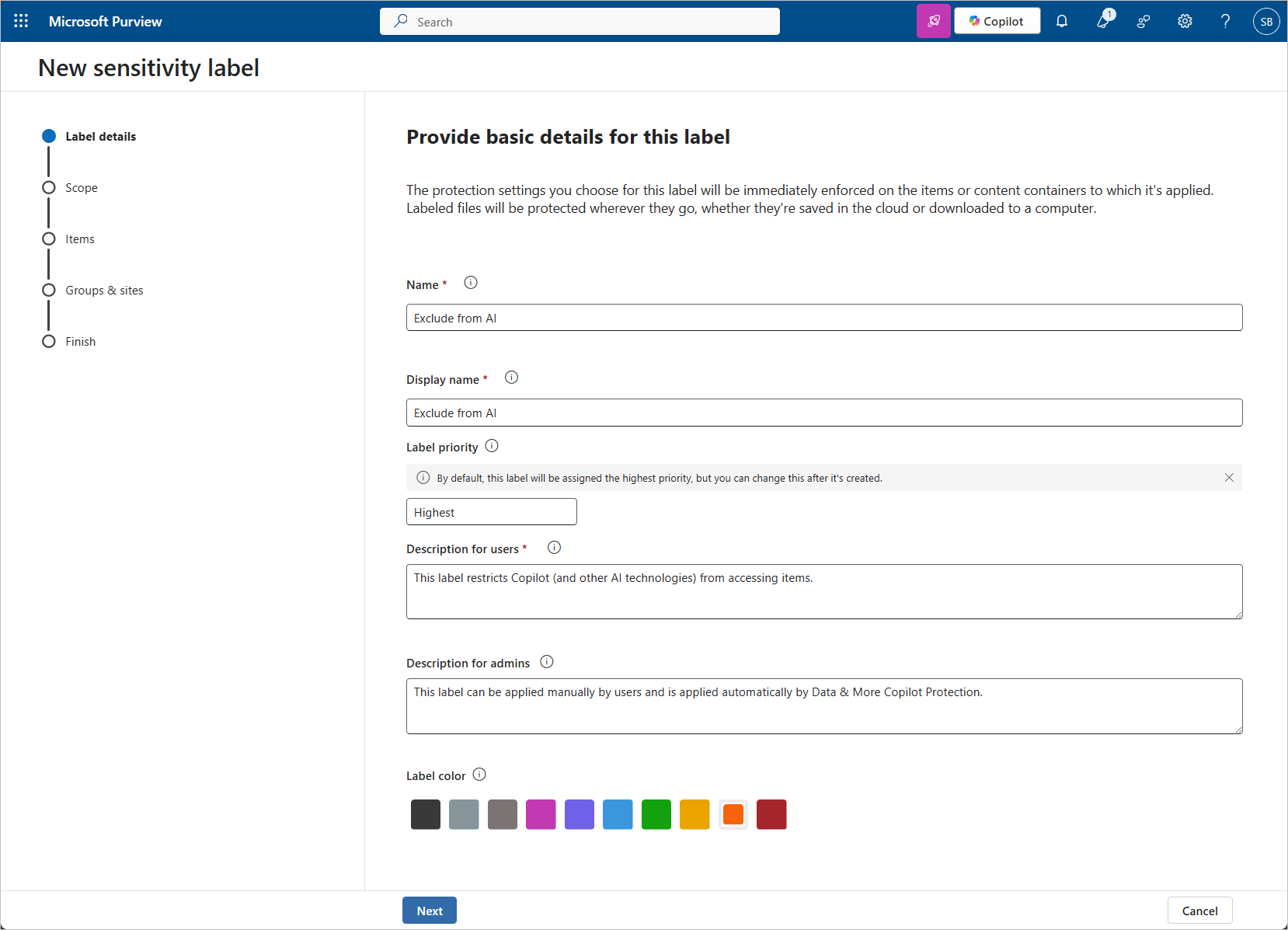
Angiv navn, beskrivelse og farve for den nye mærkat. I det viste eksempel hedder mærkaten Exclude from AI .
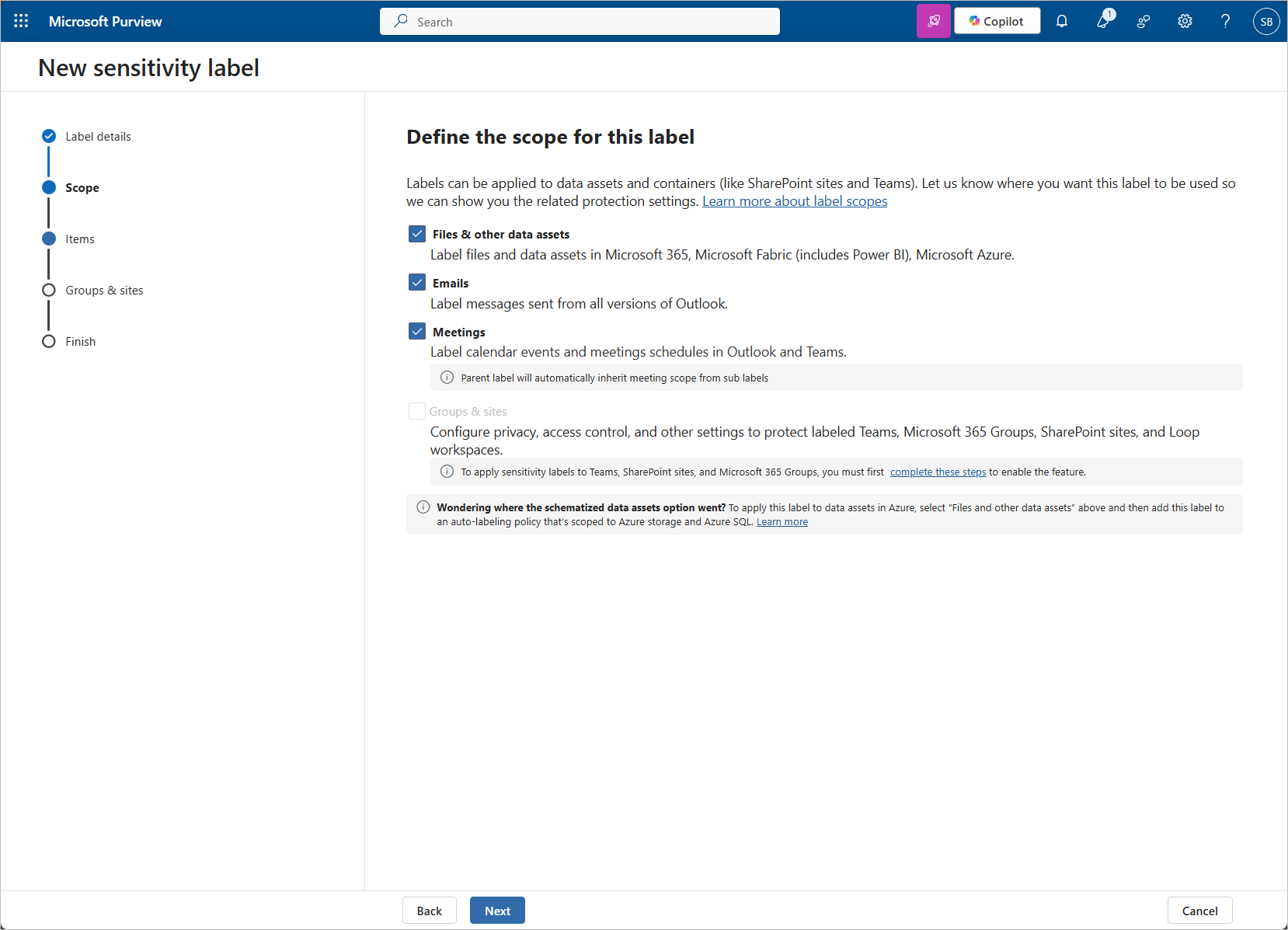
Angiv omfanget for den nye mærkat ved at angive, hvilke elementer den kan anvendes på.
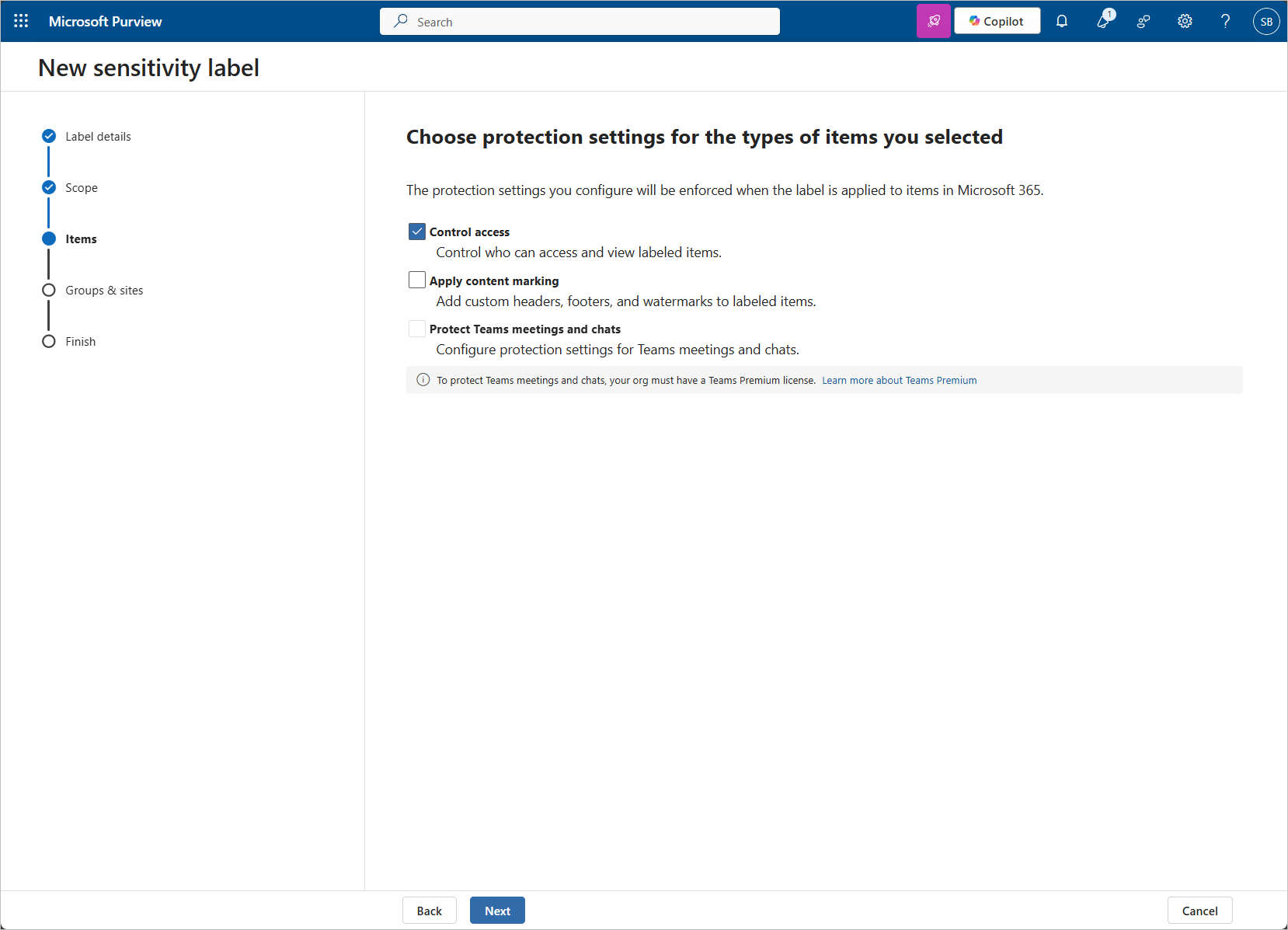
Nøglen til at oprette en mærkat til Copilot-beskyttelse af personlige oplysninger er at angive de tilladelser, der anvendes på mærkede elementer. For at konfigurere brugerdefinerede tilladelser skal du vælge indstillingen Control access .
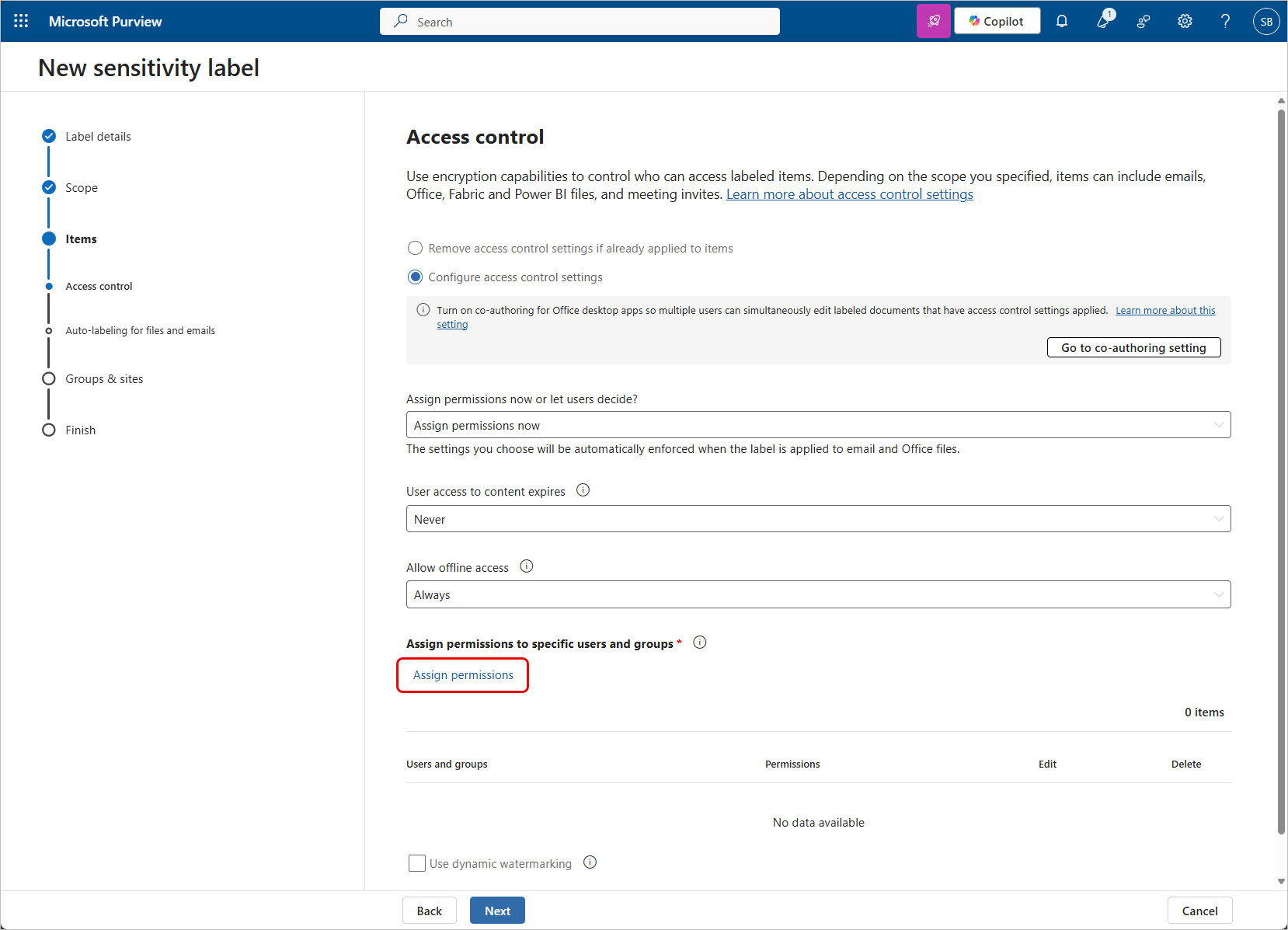
Vælg indstillingen Assign permissions for at konfigurere de tilladelser, der er knyttet til denne mærkat.
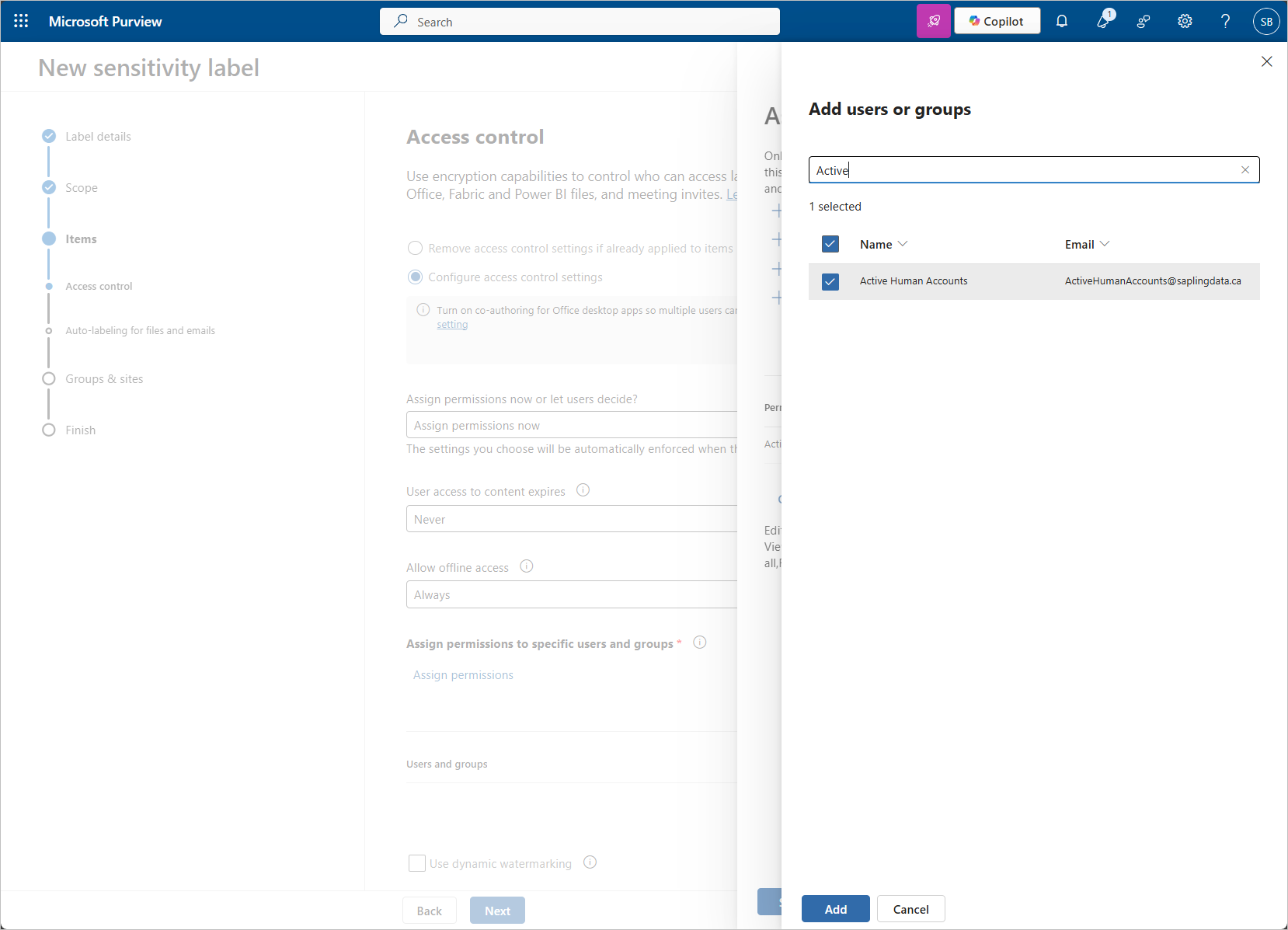
Brug indstillingen Add users or groups til at vælge den gruppe (eller det sæt af brugere), der skal tildeles.
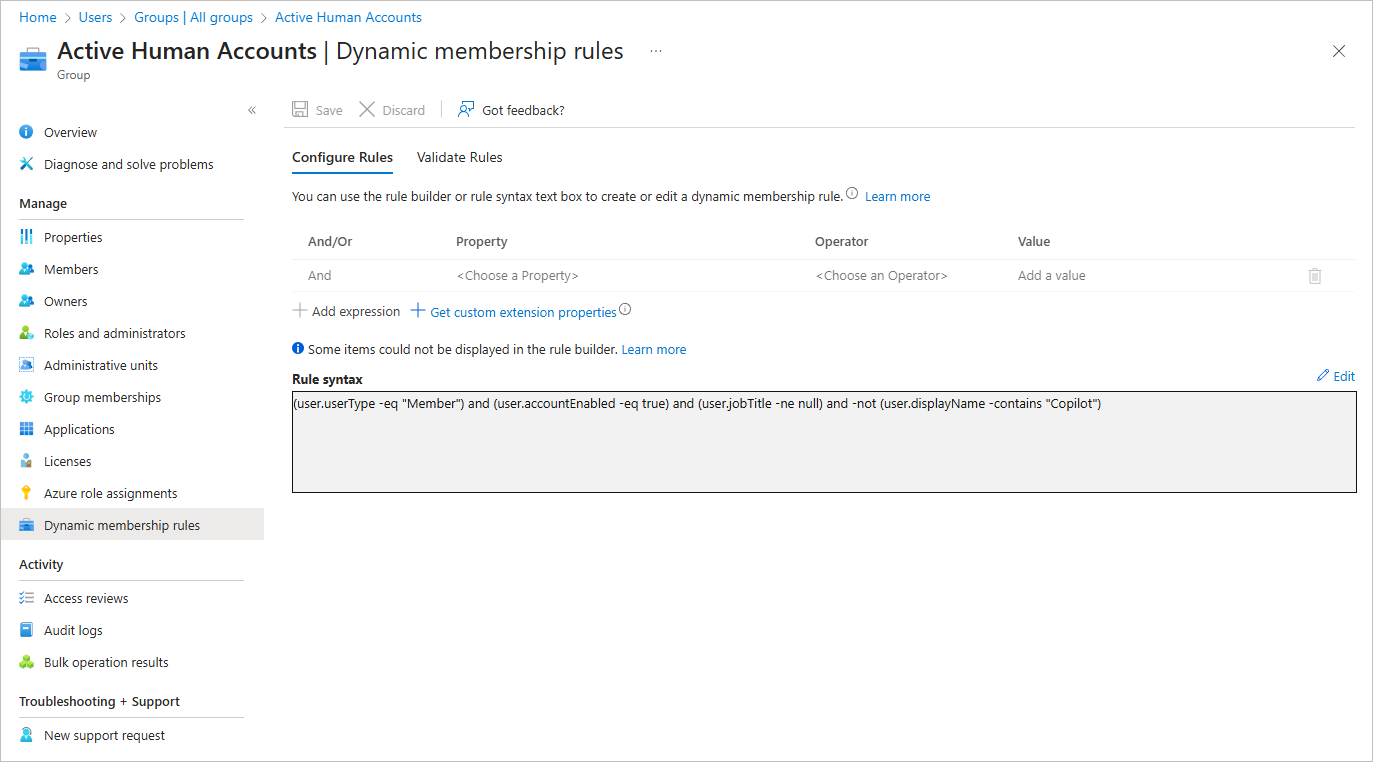
Ved konfiguration af adgangskontrollen kan enhver kombination af brugere og grupper anvendes, men anbefalingen er at bruge en dynamisk Microsoft 365-gruppe , der er konfigureret til kun at indeholde aktiverede konti, som er tildelt til enkeltpersoner.
Eksemplet anvender en dynamisk Microsoft 365-gruppe kaldet Active Human Accounts , og her er den udvælgelseslogik, der bruges til at definere medlemskabet for denne gruppe.
Når en gruppe (eller et sæt af brugere) er valgt, skal du bruge indstillingen Choose Permissions og den brugerdefinerede profil fra rullelisten til at angive tilladelsesniveauet. Sørg for, at Copy and extract content -tilladelsen forbliver fravalgt.
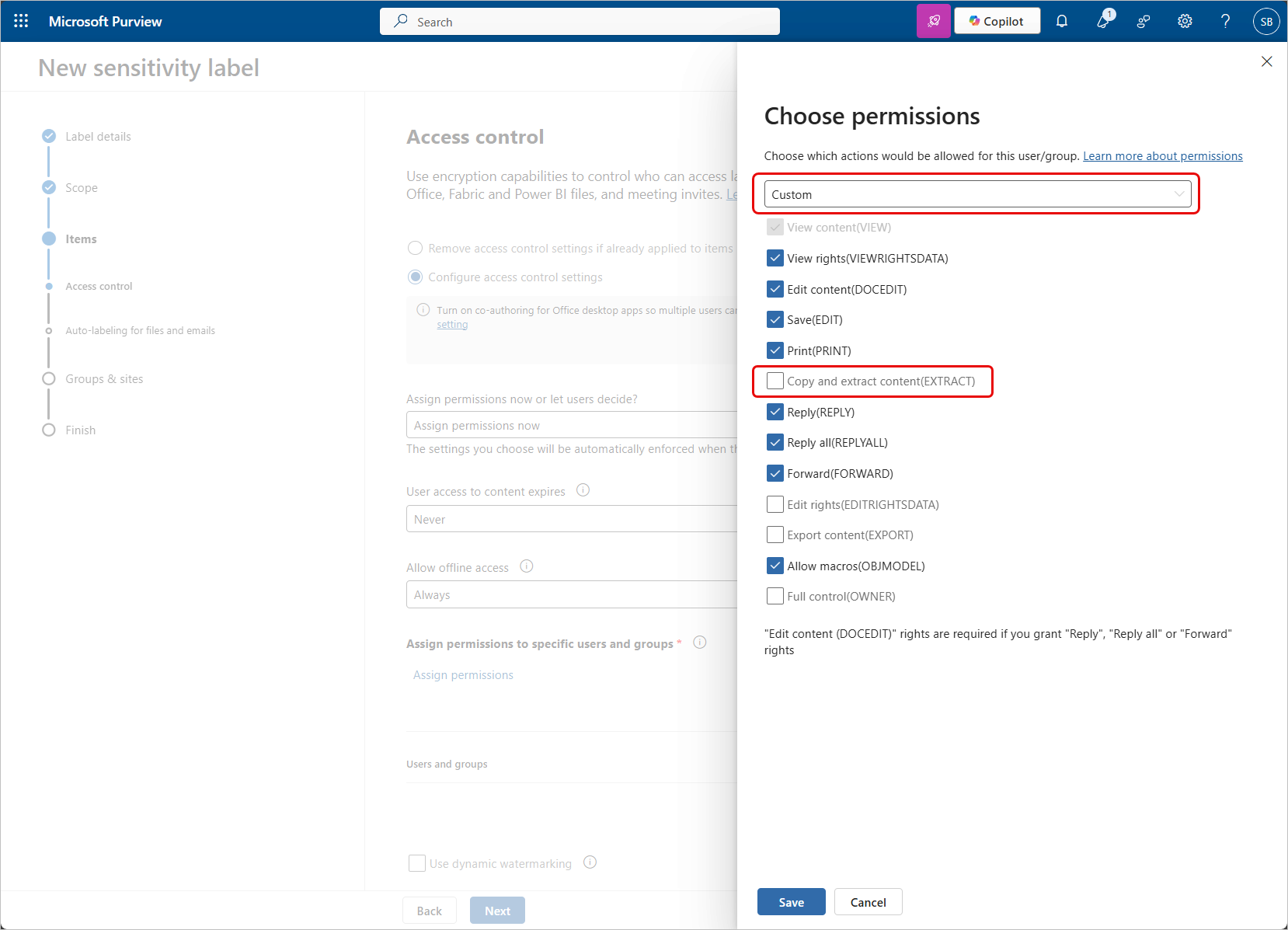
Ved konfiguration af tilladelserne kan ethvert sæt tilladelser anvendes, men anbefalingen er at bruge det samme sæt tilladelser som Editor -rollen, med undtagelse af Copy and extract content -tilladelsen.
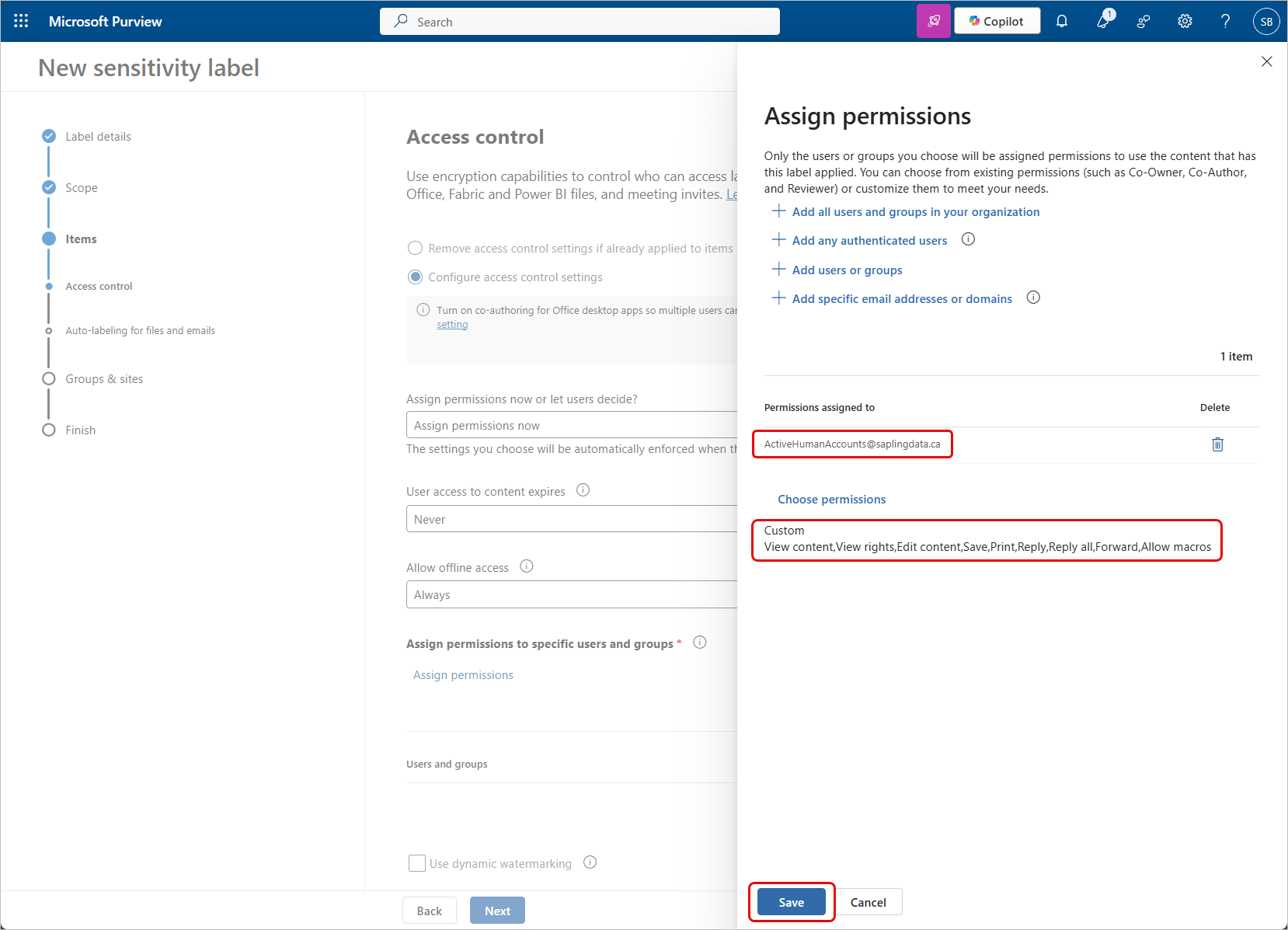
Når tilladelserne er konfigureret, skal du bekræfte, at den valgte gruppe (eller det valgte sæt af brugere) og tilladelserne vises korrekt på skærmbilledet Assign permissions , og klikke på Save for at anvende ændringen.
Indstil automatisk mærkning for filer og e-mail.
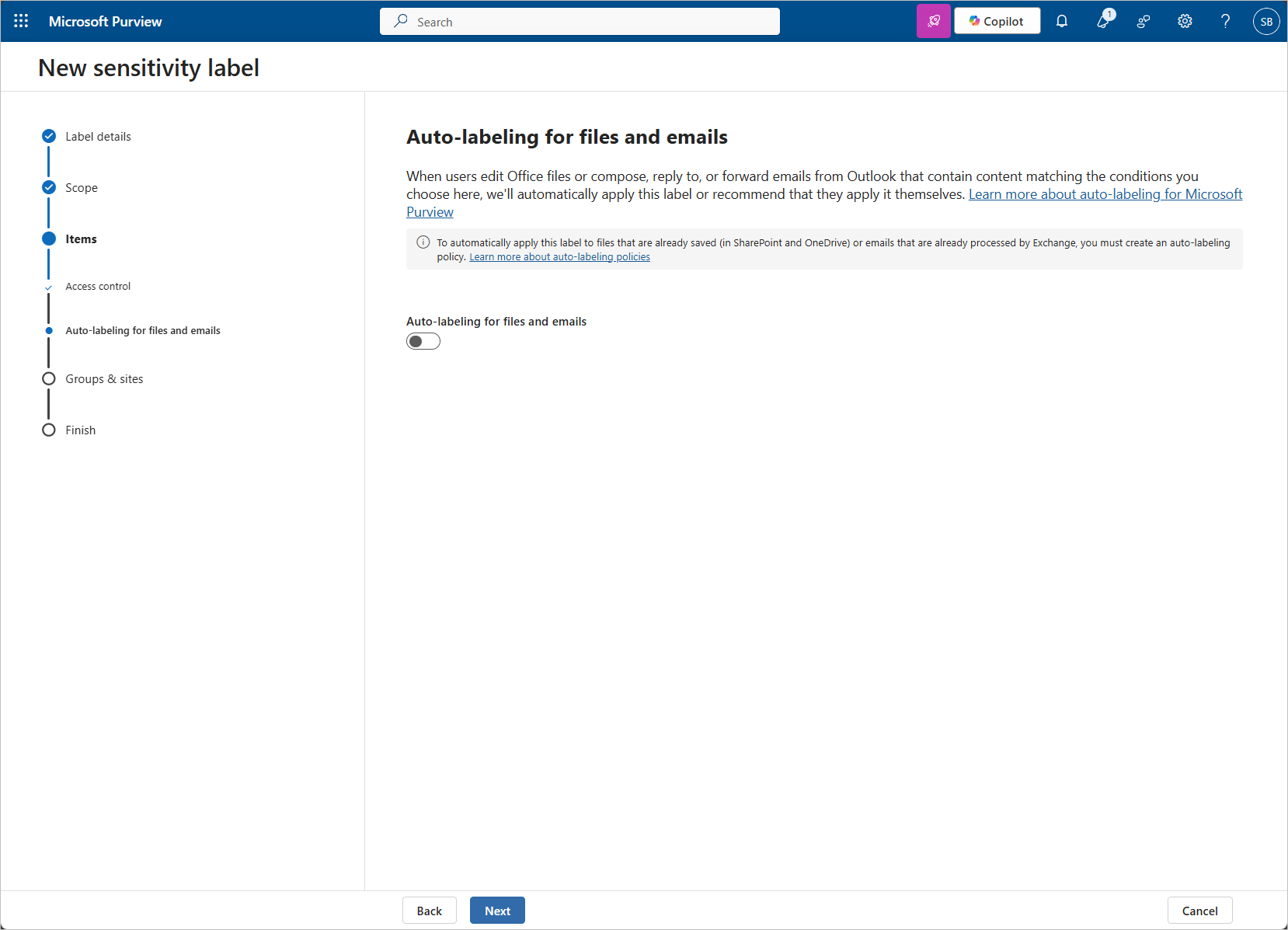
Microsofts automatiske mærkning er yderst unøjagtig, og anbefalingen er derfor at lade automatisk mærkning være deaktiveret og i stedet anvende Data & More Copilot-parathed til at tildele den nye mærkat til det indhold, der har behov for det.
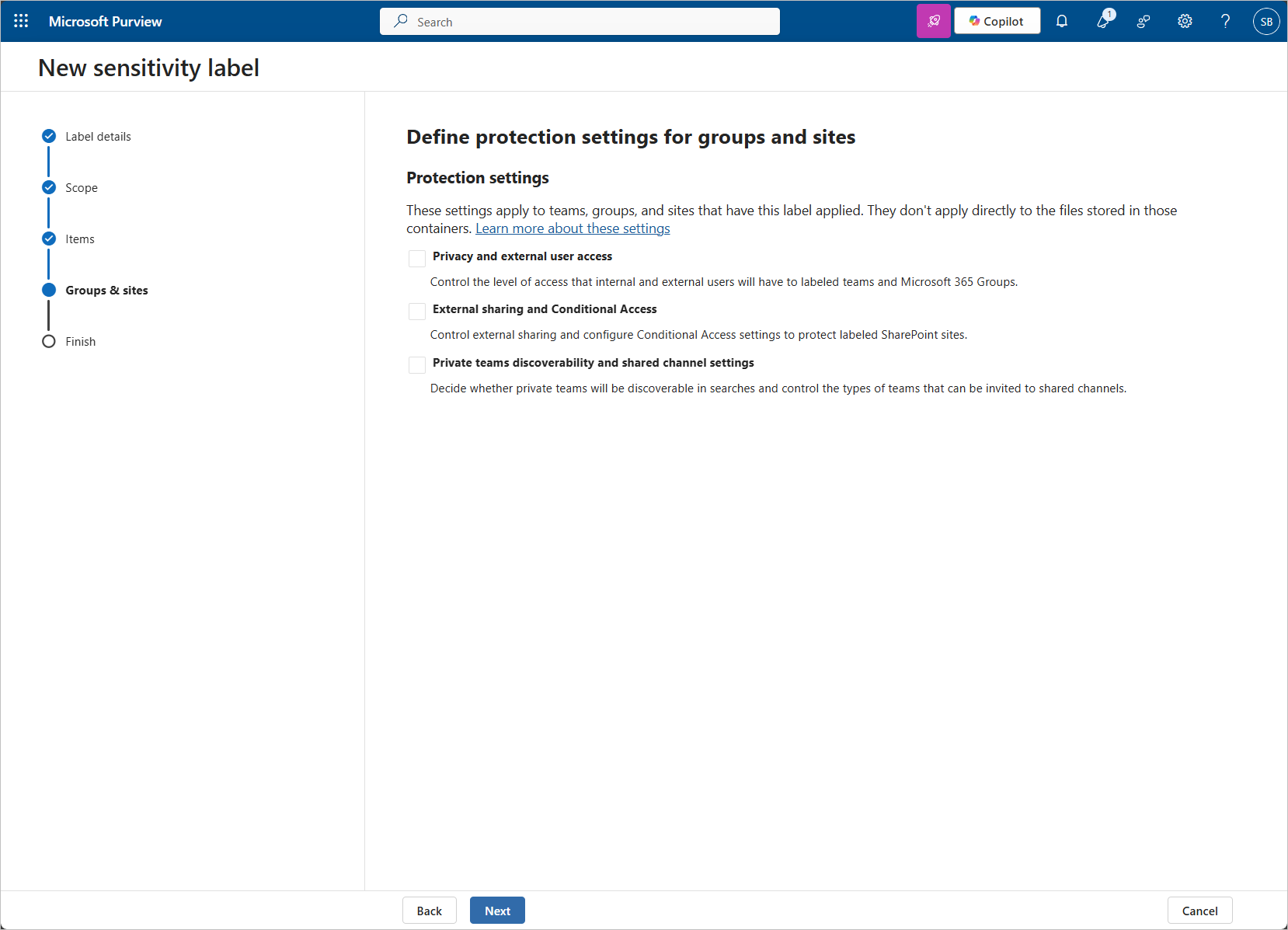
Yderligere beskyttelsesindstillinger kan tildeles, hvis du ønsker at anvende yderligere beskyttelse på elementer med denne mærkat. Ingen af disse indstillinger er påkrævet for at forhindre Copilots adgang til data, og de bør derfor kun aktiveres for at imødekomme yderligere forretningsmæssige krav eller scenarier.
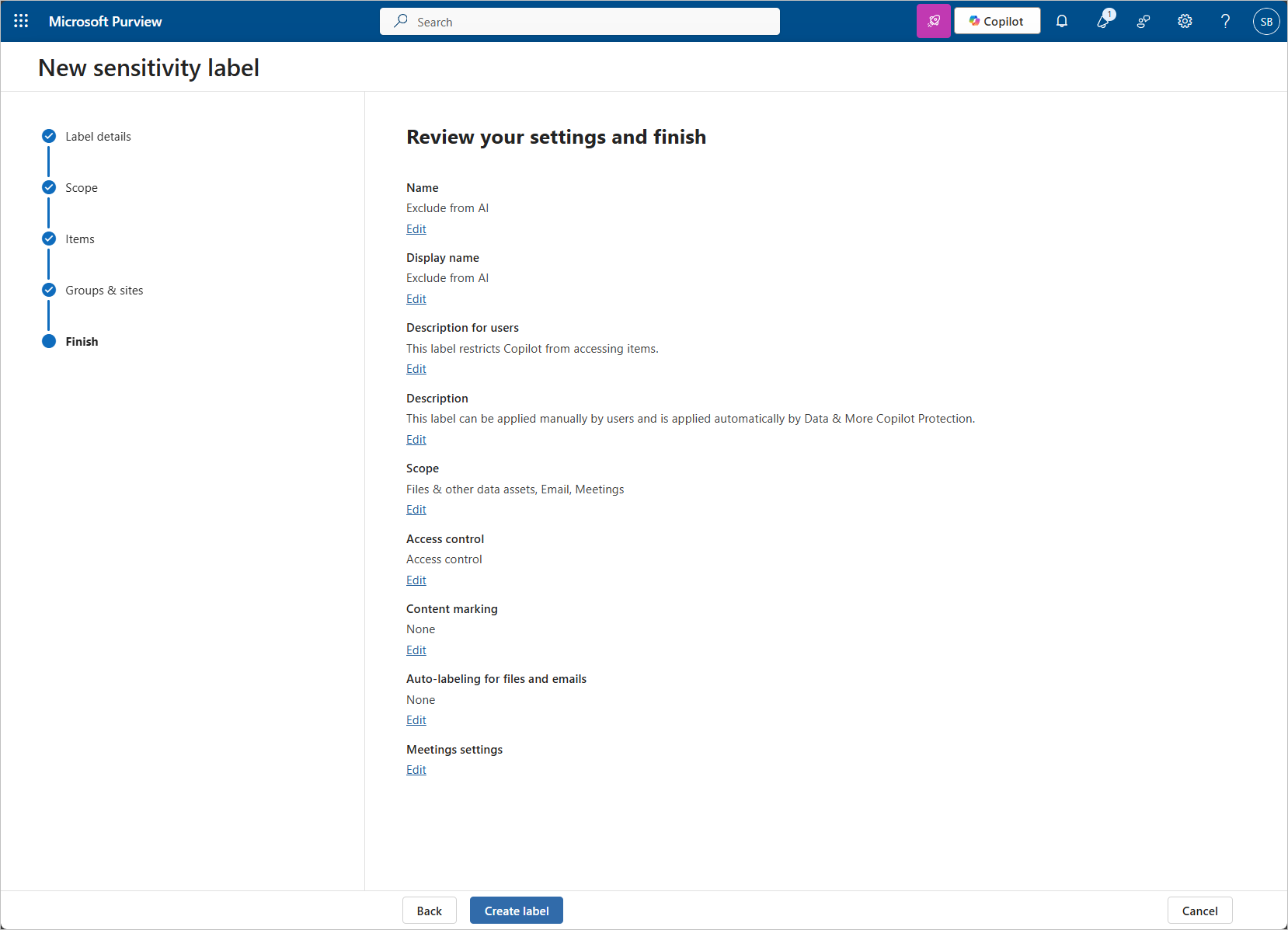
Foretag en endelig gennemgang af indstillingerne, og klik på knappen Create label .
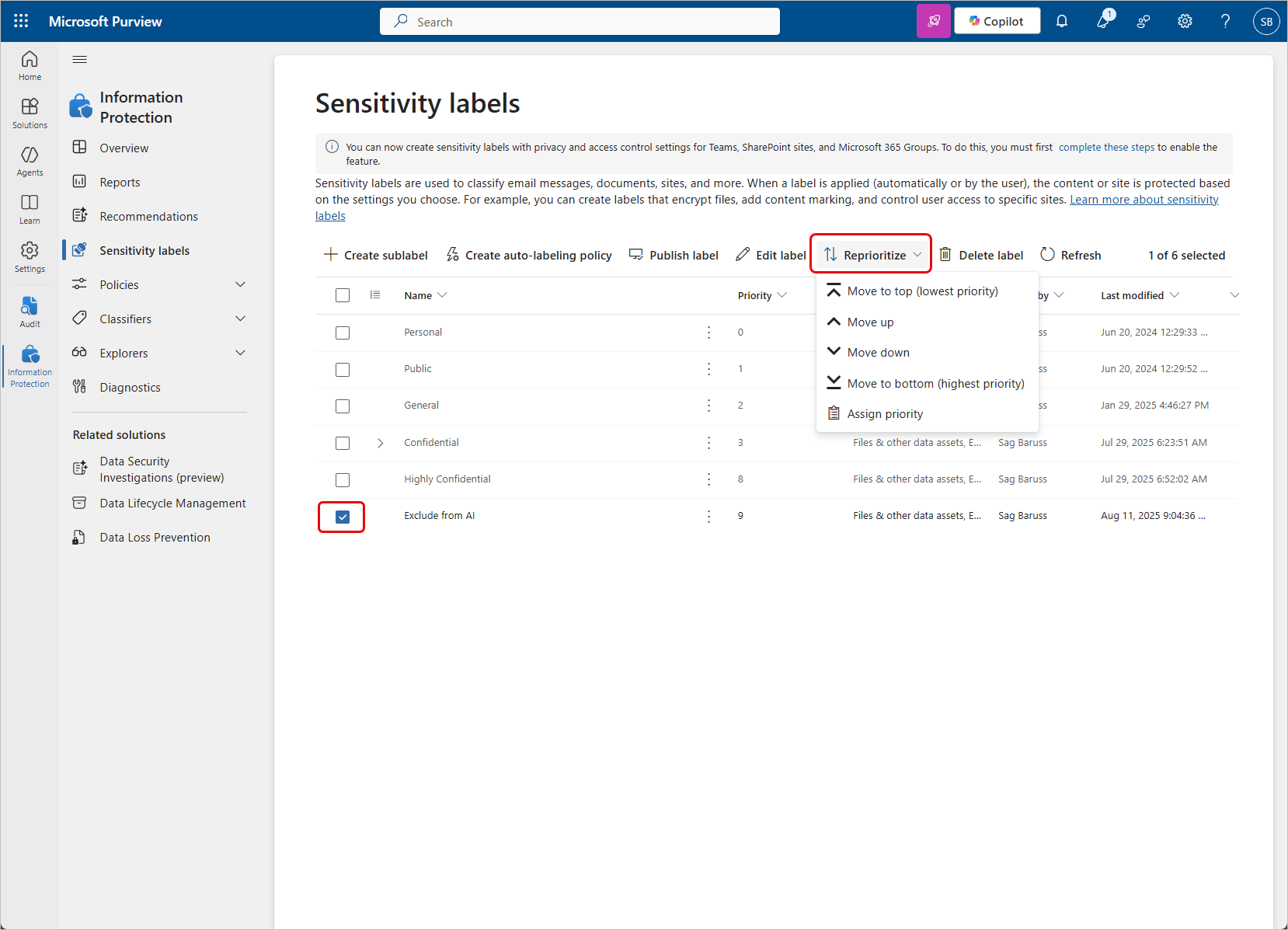
Den nye mærkat vil nu vises i hierarkiet af følsomhedsmærkater. Som standard oprettes den nye mærkat med den højeste følsomhed – sørg for at justere følsomheden til det passende niveau, hvis du har andre mærkater i dit miljø.
Publicering af følsomhedsmærkaten
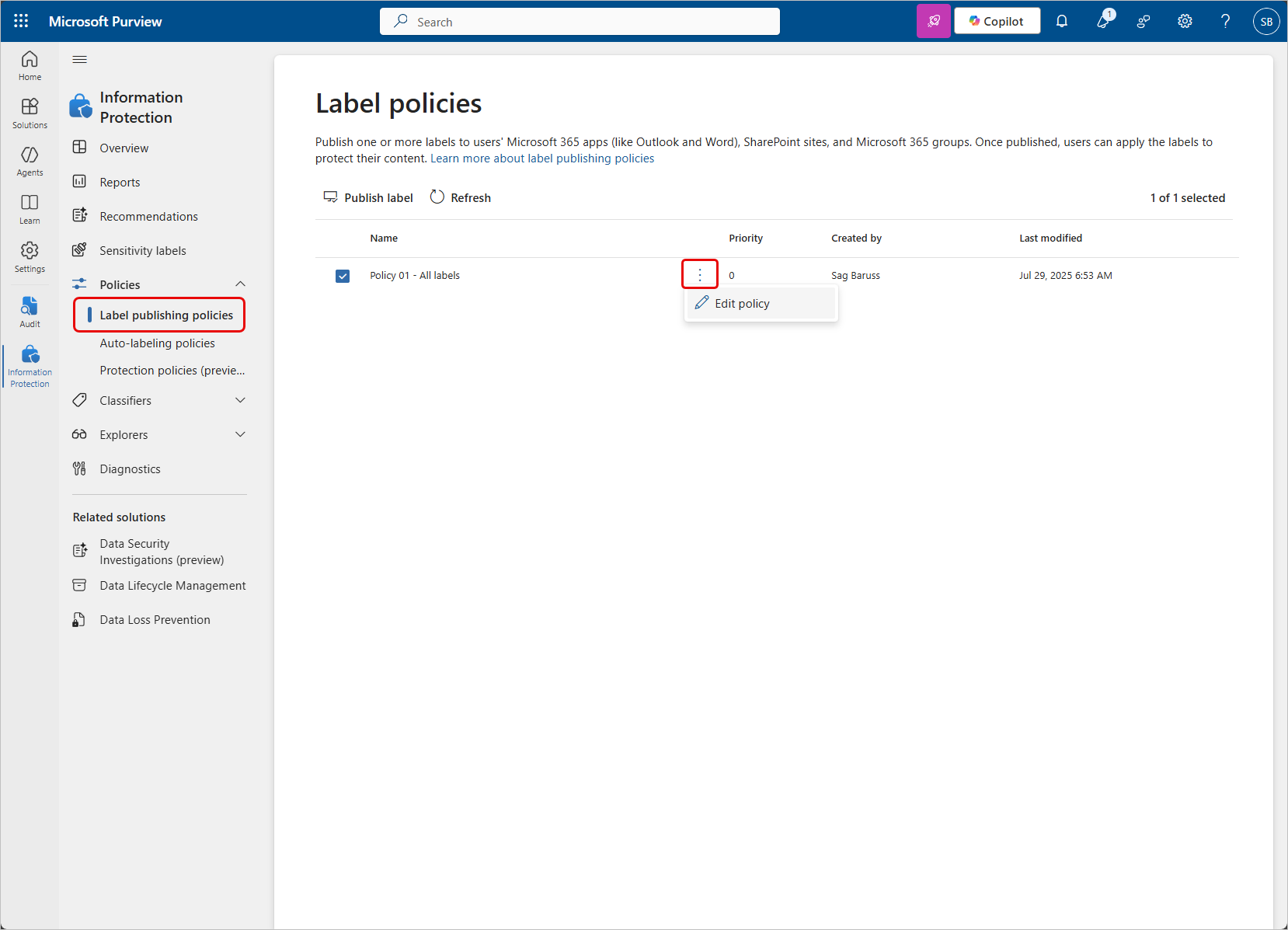
Inden den nye mærkat kan anvendes, skal den publiceres. For at begynde skal du i den venstre navigationsmenu på skærmbilledet Purview Information Protection udvide Policies og klikke på Label publishing policies . Dette vil vise listen over publiceringsregler.
Hvis dette er den første mærkat i dit miljø, kræves en ny publiceringsregel. Hvis der allerede er publicerede mærkater, kan den nye mærkat enten tilføjes til en eksisterende regel eller publiceres via en ny regel. Hvis der kræves brugerdefinerede indstillinger for denne mærkat, er en separat regel nødvendig. Hvis de samme indstillinger anvendes, er anbefalingen af hensyn til enkelheden at ændre den eksisterende regel.
For at ændre en eksisterende regel skal du vælge handlingen Edit policy .
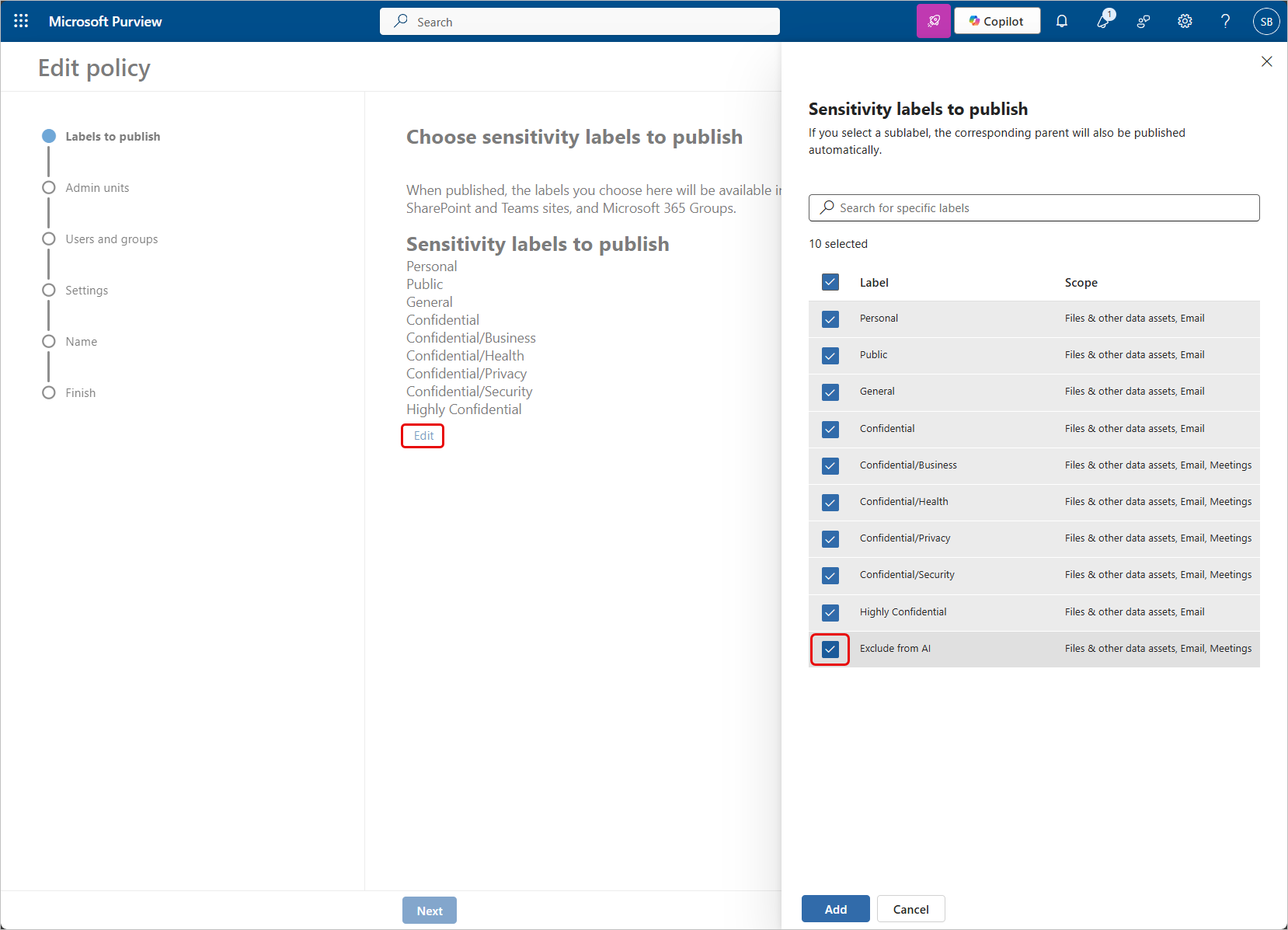
Klik på Edit for at ændre listen over mærkater, der skal publiceres, og vælg den nyoprettede mærkat for at føje den til listen over mærkater, der skal publiceres.
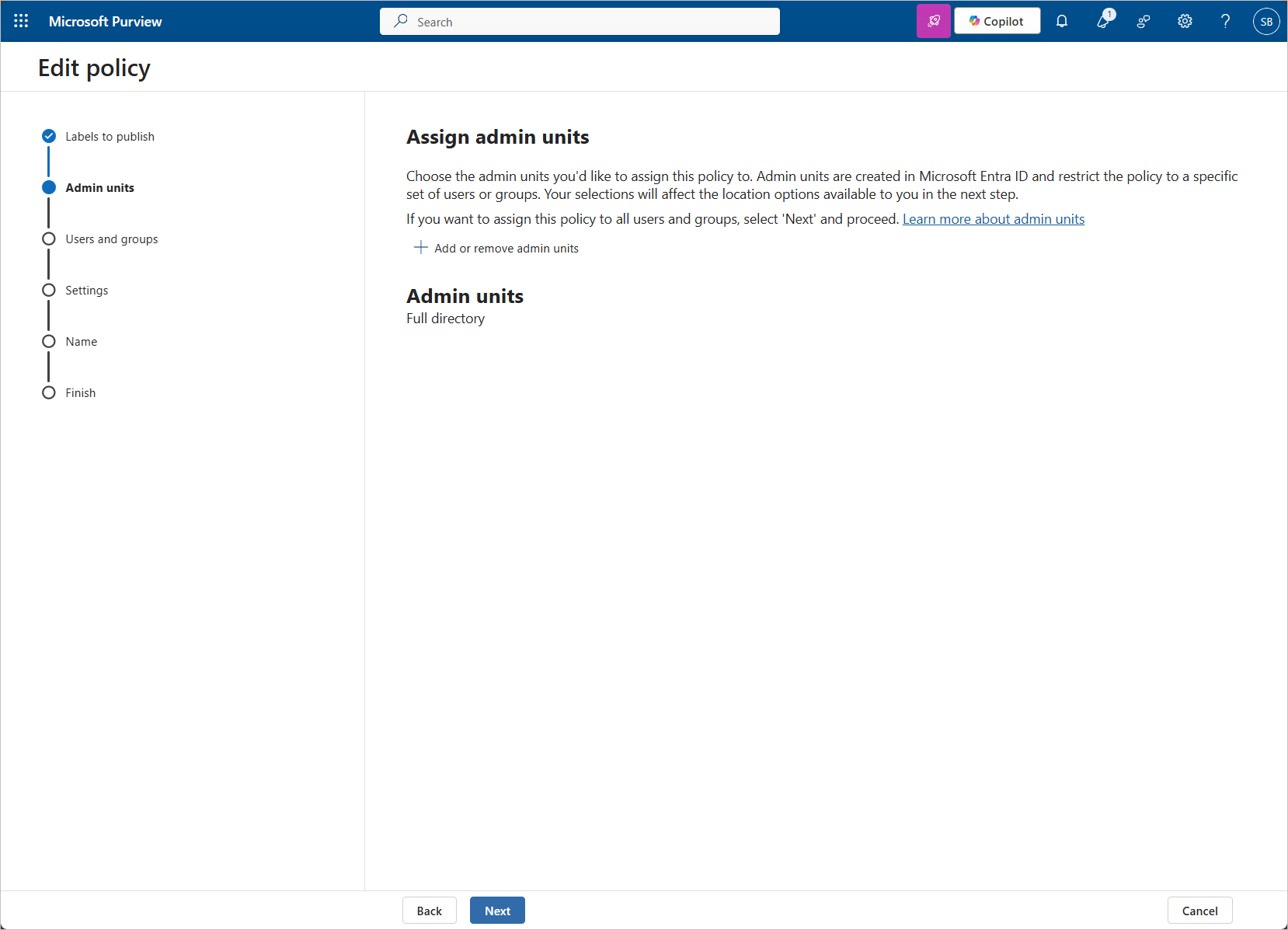
Angiv administrationsenheder, hvis disse anvendes. Hvis du er usikker, skal du lade Admin units forblive indstillet til Full directory , så Copilot-informationsbeskyttelse kan anvendes overalt.
Angiv omfanget for mærkaten. Hvis du er usikker, skal du lade omfanget forblive indstillet til User and groups, så Copilot-beskyttelse er tilgængelig for alle.
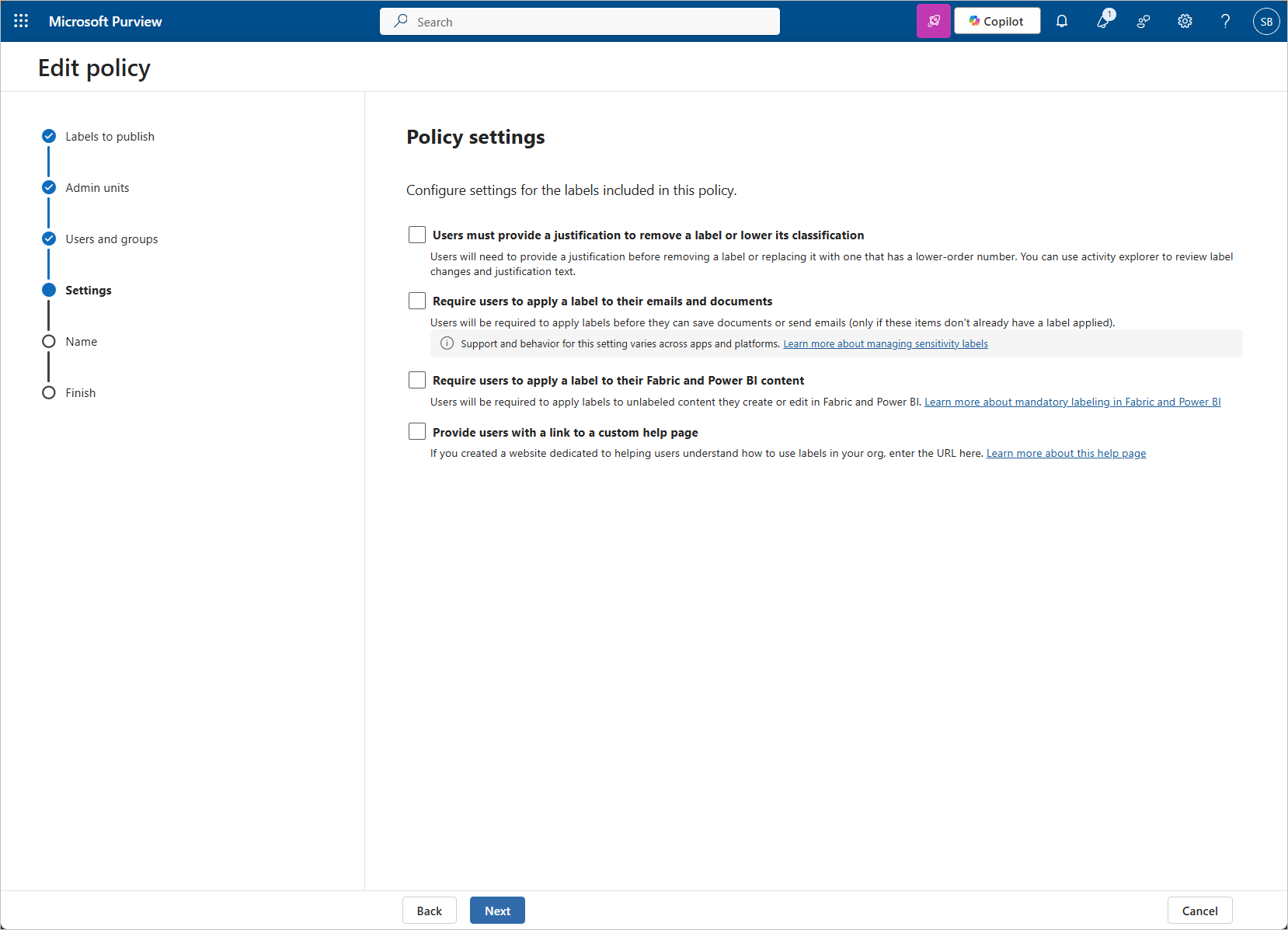
Konfigurer regelindstillingerne, hvis disse anvendes. Hvis du er usikker, skal du lade alle indstillinger forblive fravalgt – ingen af disse indstillinger er påkrævet til Copilot-beskyttelse.
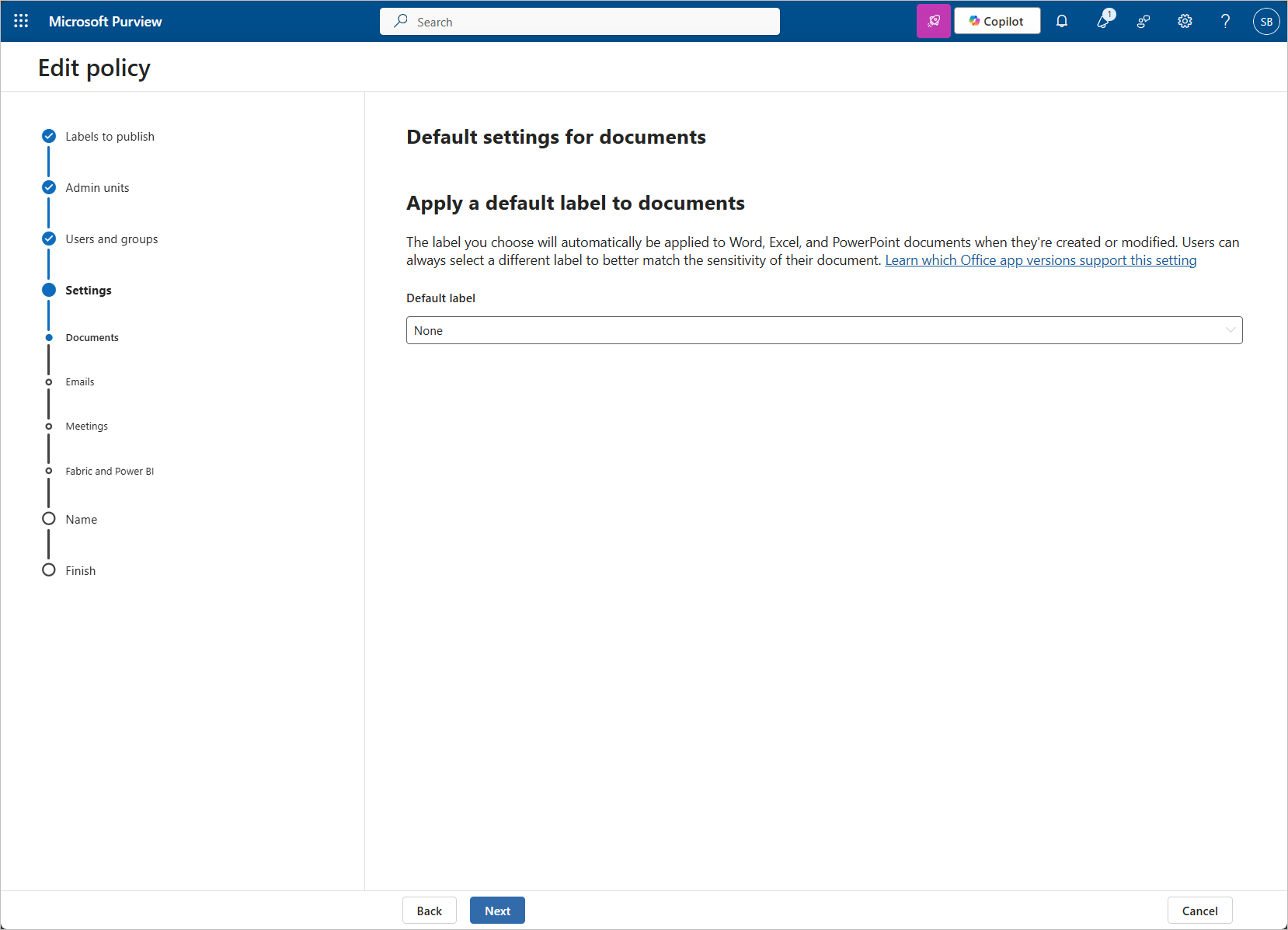
Standardmærkater er ikke påkrævet til Copilot-beskyttelse, så hvis du er usikker, skal du lade Default label forblive indstillet til None og beholde standardindstillingerne for e-mail, møder og kalenderbegivenheder samt Fabric- og Power BI-indhold.
Hvis du opretter en ny regel, skal du angive et navn og derefter klikke på Submit på skærmbilledet Review and finish for at publicere den nye regel.
Bekræftelse af Data & More-konfigurationen
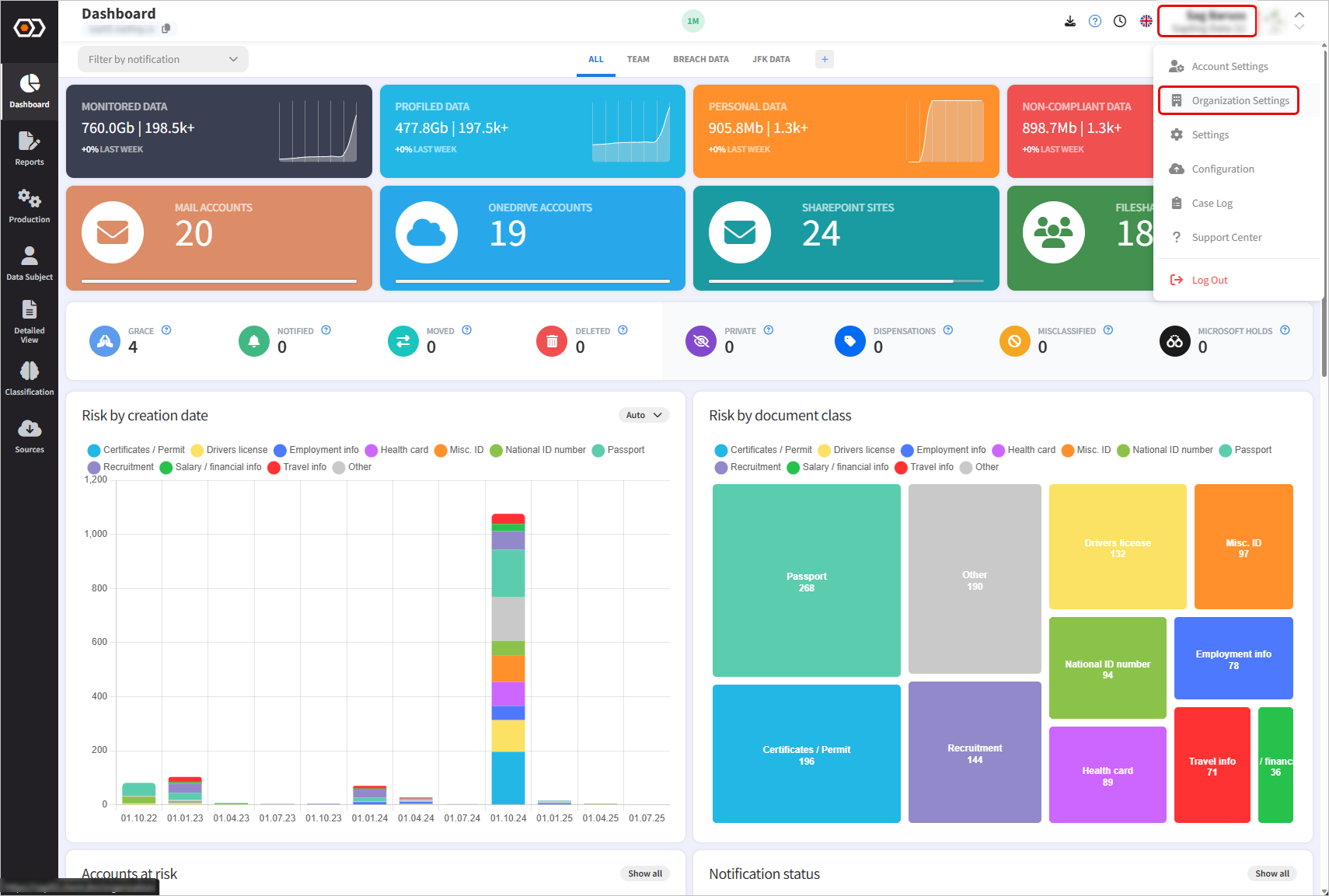
I Data & More skal du klikke på dit navn i øverste højre hjørne og vælge Organization Settings .
I den venstre navigationsmenu skal du klikke på App registration , derefter klikke på redigeringsikonet ud for appregistreringen og bekræfte, at InformationProtectionPolicy. Read. All (MIP Labels) har et grønt flueben ud for sig.
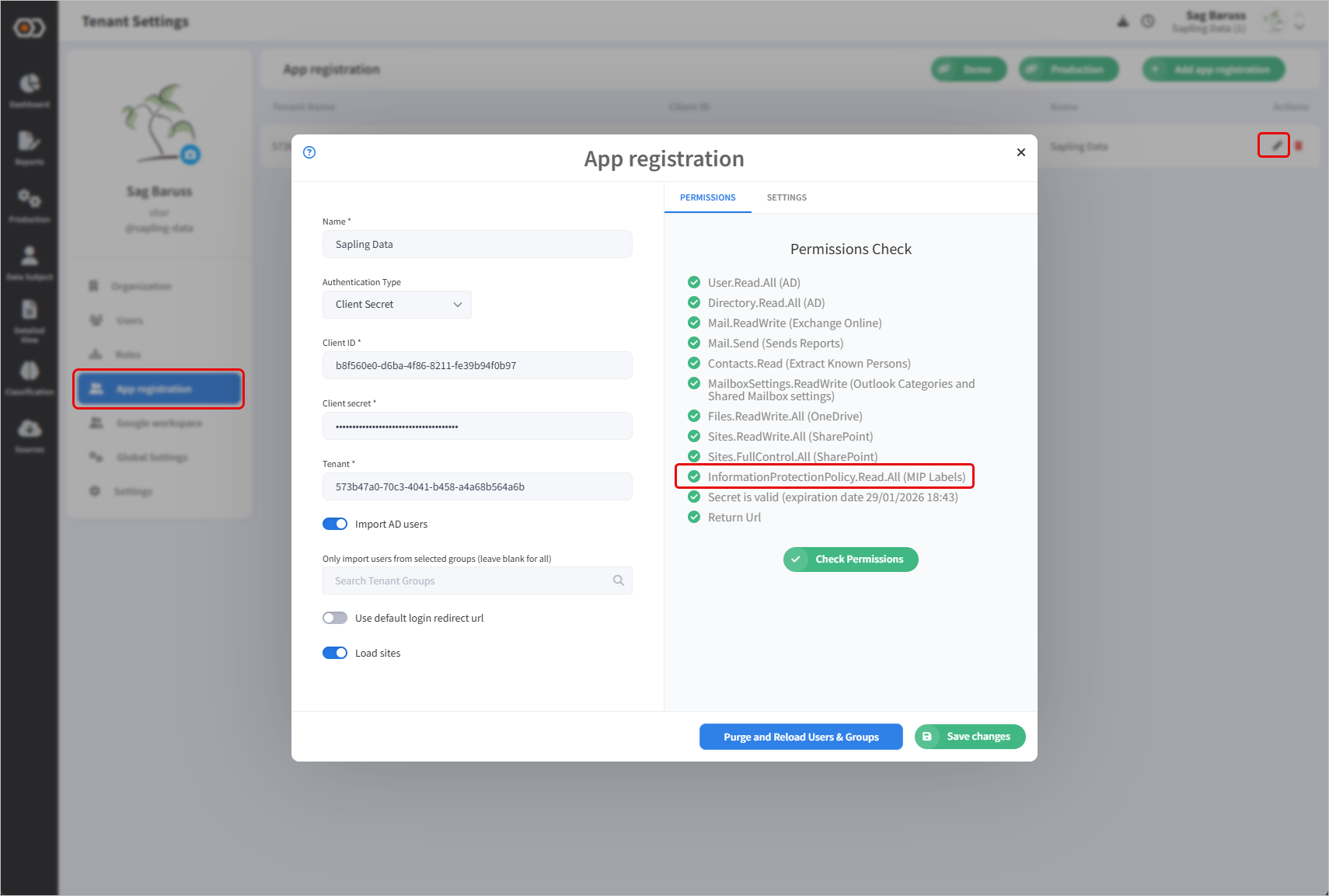
Hvis det grønne flueben mangler, skal tilladelserne for appregistreringen opdateres for at inkludere InformationProtectionPolicy. Read. All -tilladelsen.
For at bekræfte, at den nye mærkat er publiceret korrekt, skal du i Data & More klikke på dit navn i øverste højre hjørne og vælge Settings . Rul ned til afsnittet kaldet MIP Labels og klik på Update Labels . Vent et par minutter, og klik derefter på Show/Hide Labels .
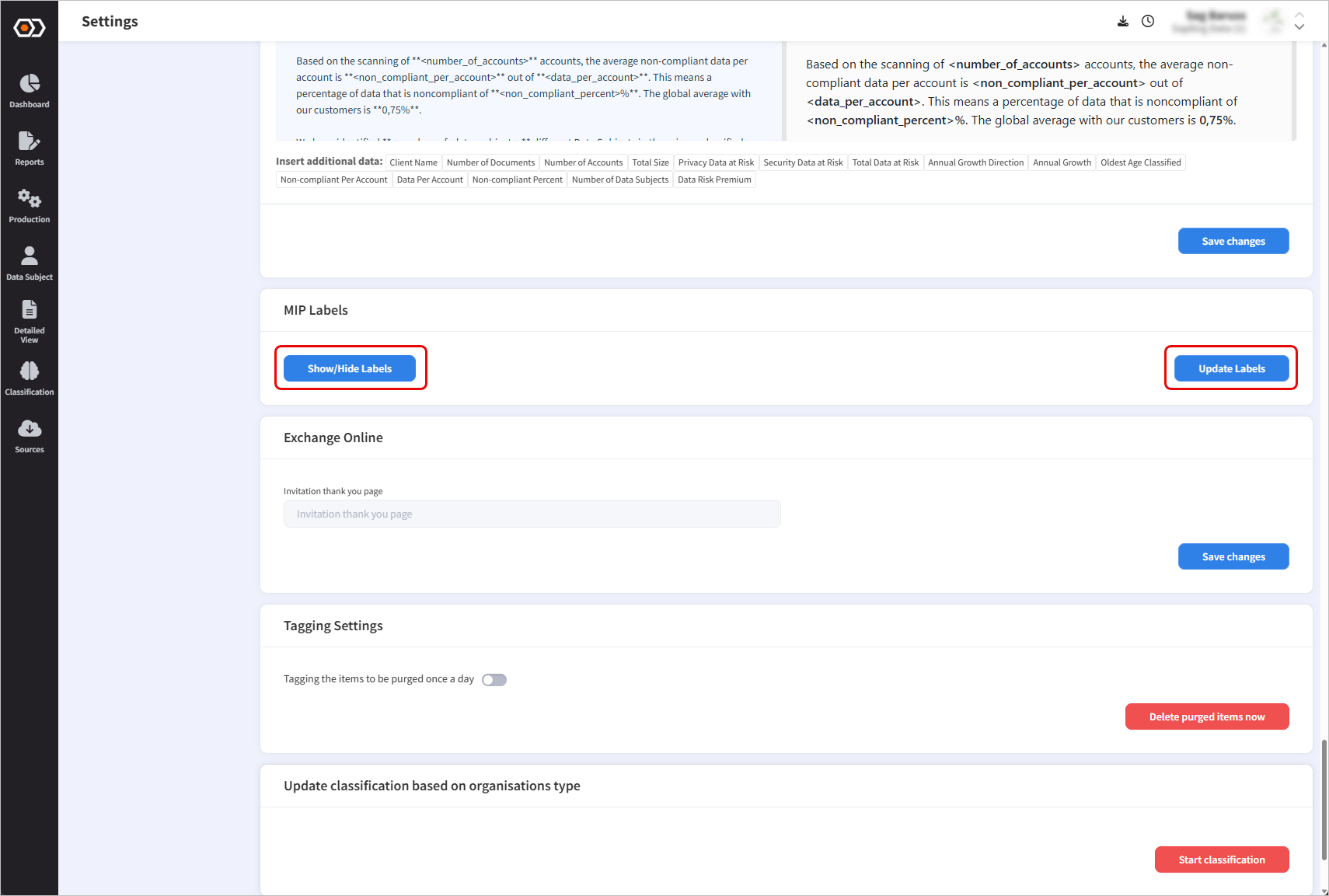
Den nye mærkat er korrekt publiceret, fuldt replikeret i Azure og klar til brug med Data & More Copilot Protection, når du kan se den på listen over MIP-mærkater.
Hvad nu
Data & More Copilot Protection kan nu anvendes til at identificere elementer, der bør udelukkes fra Copilot-behandling, og tildele den nye mærkat til dem.
For hjælp til at udelukke indhold fra Copilot eller for anden funktionalitet relateret til Data & More Copilot Protection bedes du kontakte vores fremragende supportteam.