
Data, der slettes, placeres i mappen Slettede elementer i Outlook.
Hvis du ønsker at finde data, der er blevet slettet via Data&More's compliance-løsning, skal du gå ind i "Slettede elementer", hvor du har mulighed for at gendanne de slettede data. Den tidsperiode, hvori du kan gendanne data, afhænger af din organisations opsætning, men er typisk 30 dage.
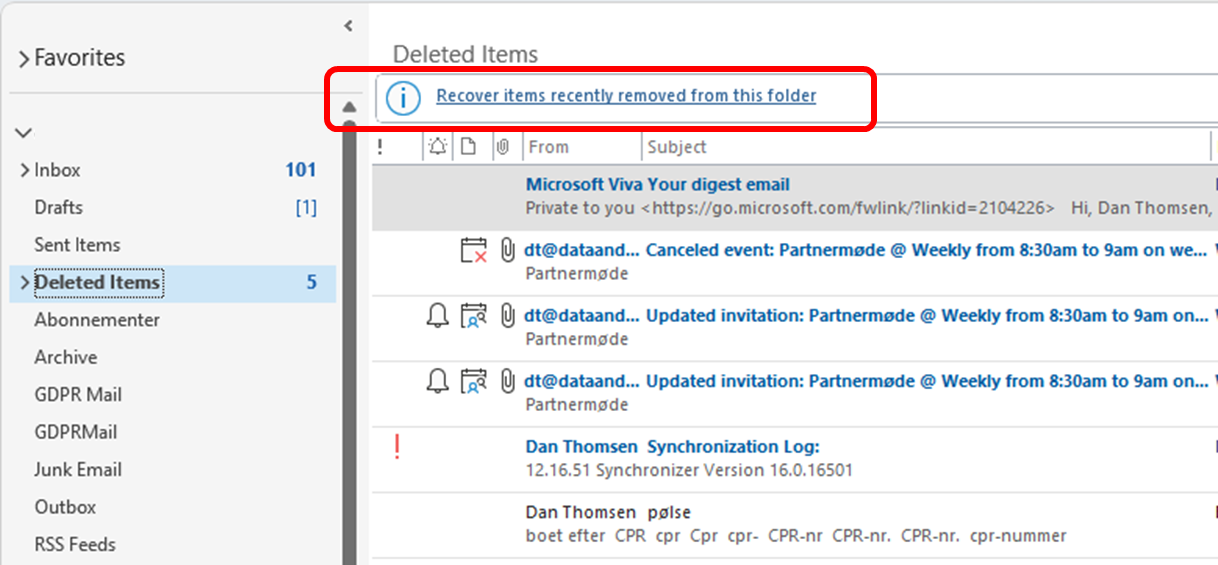
Når du klikker på den tekst, der er markeret med rødt, kan du gendanne de slettede e-mails.
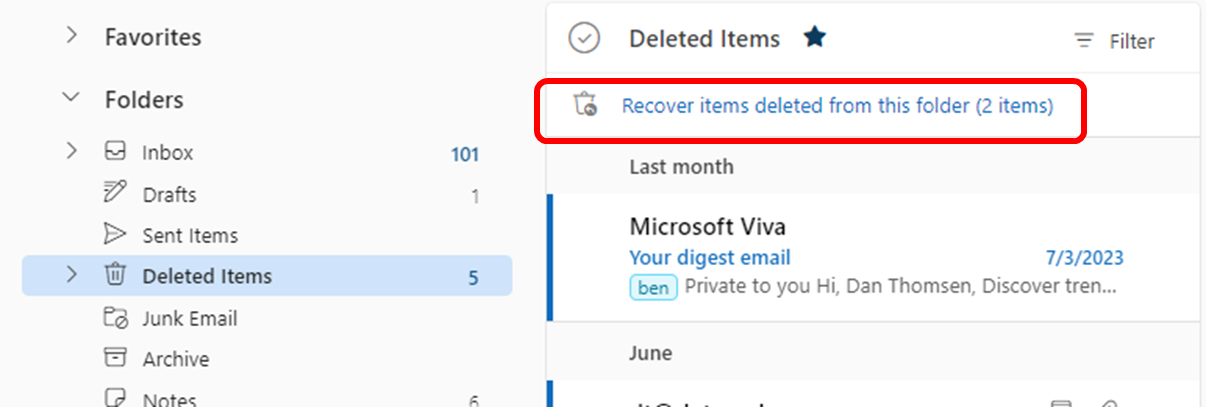
Gendannelse af slettede data i OneDrive (til virksomheder):
1. Fra Papirkurven (inden for 93 dage):
Gå til dit OneDrive (webgrænseflade) .
Klik på Papirkurv i venstre rude.
Vælg de filer eller mapper, du ønsker at gendanne.
Klik på Gendan øverst.
Filer opbevares i Papirkurven i 93 dage som standard (medmindre administratoren ændrer dette).
2. Anden-trins papirkurv (hvis elementet ikke findes i første papirkurv):
Klik nederst i Papirkurven på "Anden-trins papirkurv" .
Find dit element, vælg det, og klik på Gendan .
3. Versionshistorik (for overskrevne filer):
Højreklik på en fil (stadig til stede, men ændret).
Vælg Versionshistorik .
Gendan eller gennemse tidligere versioner.
Gendannelse af slettede data i SharePoint (moderne websteder):
Fra Papirkurven (inden for 93 dage):
Gå til det SharePoint-websted , hvor dataene blev slettet.
Klik på Indstillingstandhjulet > Webstedsindhold > Papirkurv .
Vælg de ønskede elementer, og klik på Gendan .
2. Anden-trins papirkurv (kun for webstedssamlingsadministratorer):
Klik nederst i Papirkurven på "Anden-trins papirkurv" .
Gendan slettede filer herfra, hvis de ikke findes i første-trins papirkurven.
3. Filversionshistorik:
Naviger til det dokumentbibliotek, hvor filen befinder sig.
Klik på de 3 prikker ud for filen > Versionshistorik .
Gendan en tidligere version.