
Hvis du ønsker at åbne data i Outlook direkte fra Oprydningsrapporten, skal du opdatere slutbrugerens computers registreringsdatabase. (Kun Enterprise-udgaven)
Første trin: Skift indstillingerne til at åbne i skrivebordsappen
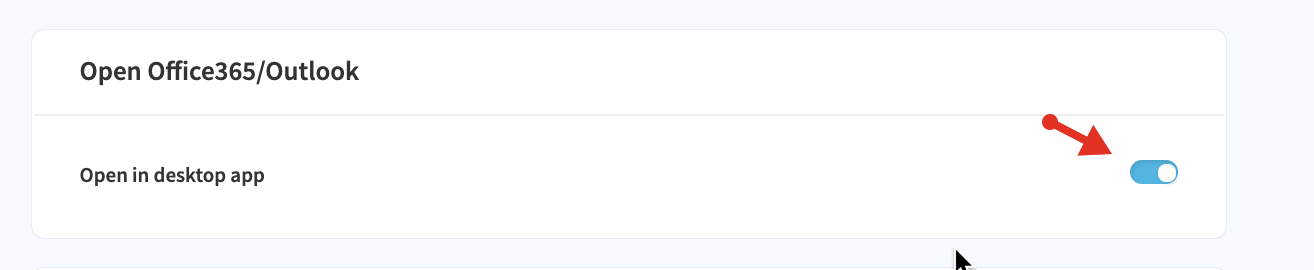
Dette vil ændre linkstrukturen i oprydningsrapporten, så Chrome vil forsøge at åbne standardmail-klienten med mail-id'et. For at dette fungerer, skal du opdatere registreringsdatabasen.
Brug RegEdit til at opdatere registreringsdatabasen
For at opdatere registreringsdatabasen skal du bruge RegEdit nedenfor. Vær venligst opmærksom på, at stien nedenfor skal tilpasses, så den svarer til slutbrugerens installation.
\Program Files\\Microsoft Office\\root\\Office16\\OUTLOOK.EXE
For at aktivere dette skal du køre RegEdit nedenfor på slutbrugernes computere. _________________________________________________
Windows Registry Editor Version 5.00
[HKEY_LOCAL_MACHINE\SOFTWARE\Classes\outlook]
@="URL: Outlook Folders"
"URL Protocol"=""
[HKEY_LOCAL_MACHINE\SOFTWARE\Classes\outlook\DefaultIcon]
@="C:\\Program Files\\Microsoft Office\\root\\Office16\\OUTLOOK.EXE"
[HKEY_LOCAL_MACHINE\SOFTWARE\Classes\outlook\shell]
@=""
[HKEY_LOCAL_MACHINE\SOFTWARE\Classes\outlook\shell\open]
@=""
[HKEY_LOCAL_MACHINE\SOFTWARE\Classes\outlook\shell\open\command]
@="\"C:\\Program Files\\Microsoft Office\\root\\Office16\\OUTLOOK.EXE\" /select \"%1\""
For at ændre registreringsdatabasen for flere slutbrugere kan du anvende en GPP som beskrevet i blogindlægget nedenfor.
(http://woshub.com/how-to-create-modify-and-delete-registry-keys-using-gpo/)