
Sådan tilføjer du Azure AD-godkendelse til slutbrugernotifikationsrapporter
For at sikre, at slutbrugere anvender AD-login til at få adgang til notifikationsrapporten, skal du:
1. Håndhæve godkendelse for abonnenter på en notifikationspolitik
2. Registrere en Azure App til AD-synkronisering
Sørg venligst for, at det domæne, som notifikationsrapporten befinder sig på, er offentligt tilgængeligt. F.eks. hvis notifikationsrapporten befinder sig på: https://gdpr.myorganisations.com, skal domænet gdpr.myorganisations.com være offentligt tilgængeligt.IT behøver IKKE at være offentligt tilgængeligt. Det kan være IP-begrænset, men skal kunne opløses offentligt.
Håndhæv godkendelse for abonnenter på en notifikationspolitik
Gå til notifikationsrapporten -> Rediger rapport -> Rediger indstillinger -> Anmod om godkendelse
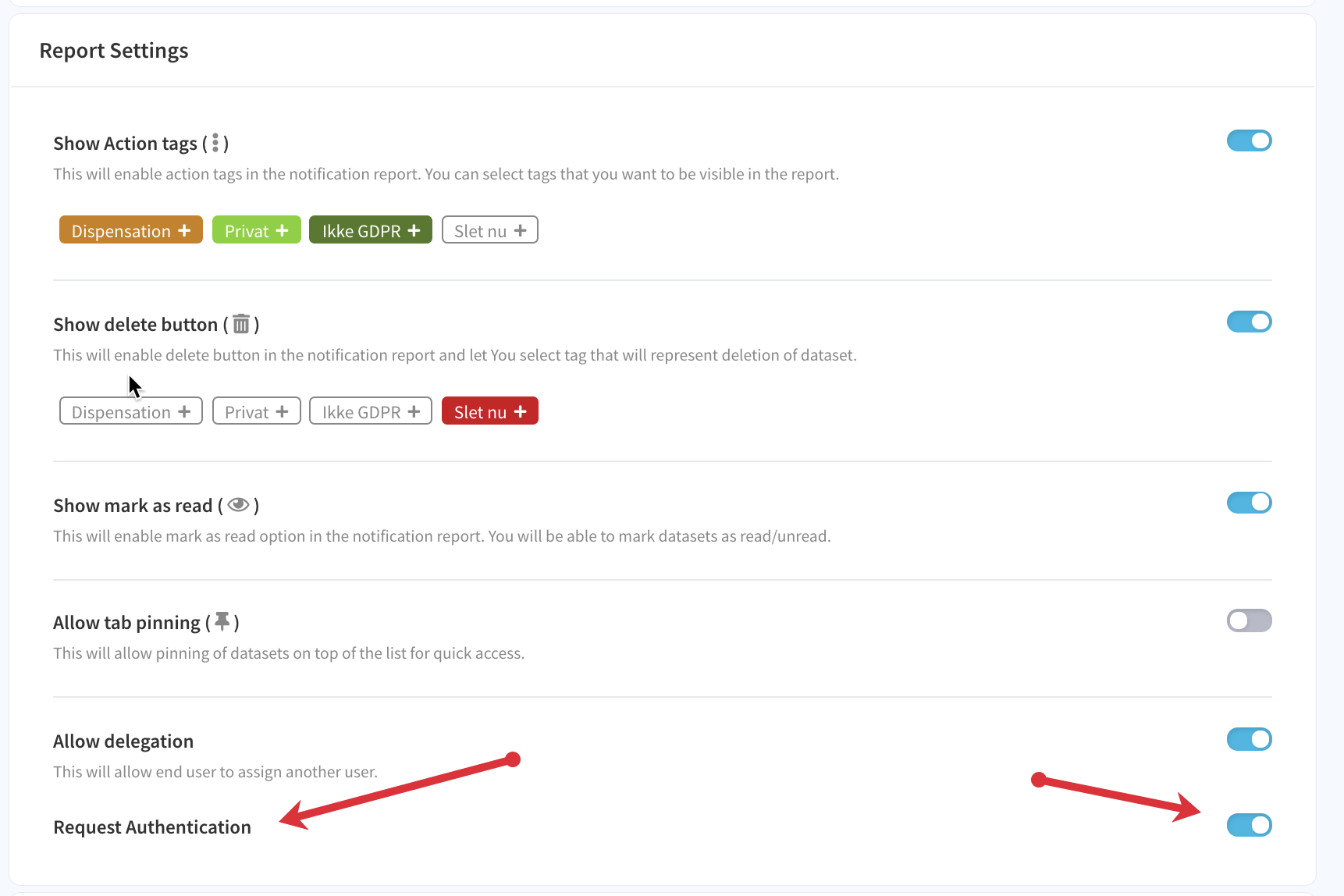
Registrer en Azure App til AD-synkronisering
1. Gå til portal.azure.com --> App-registrering og klik på Ny registrering
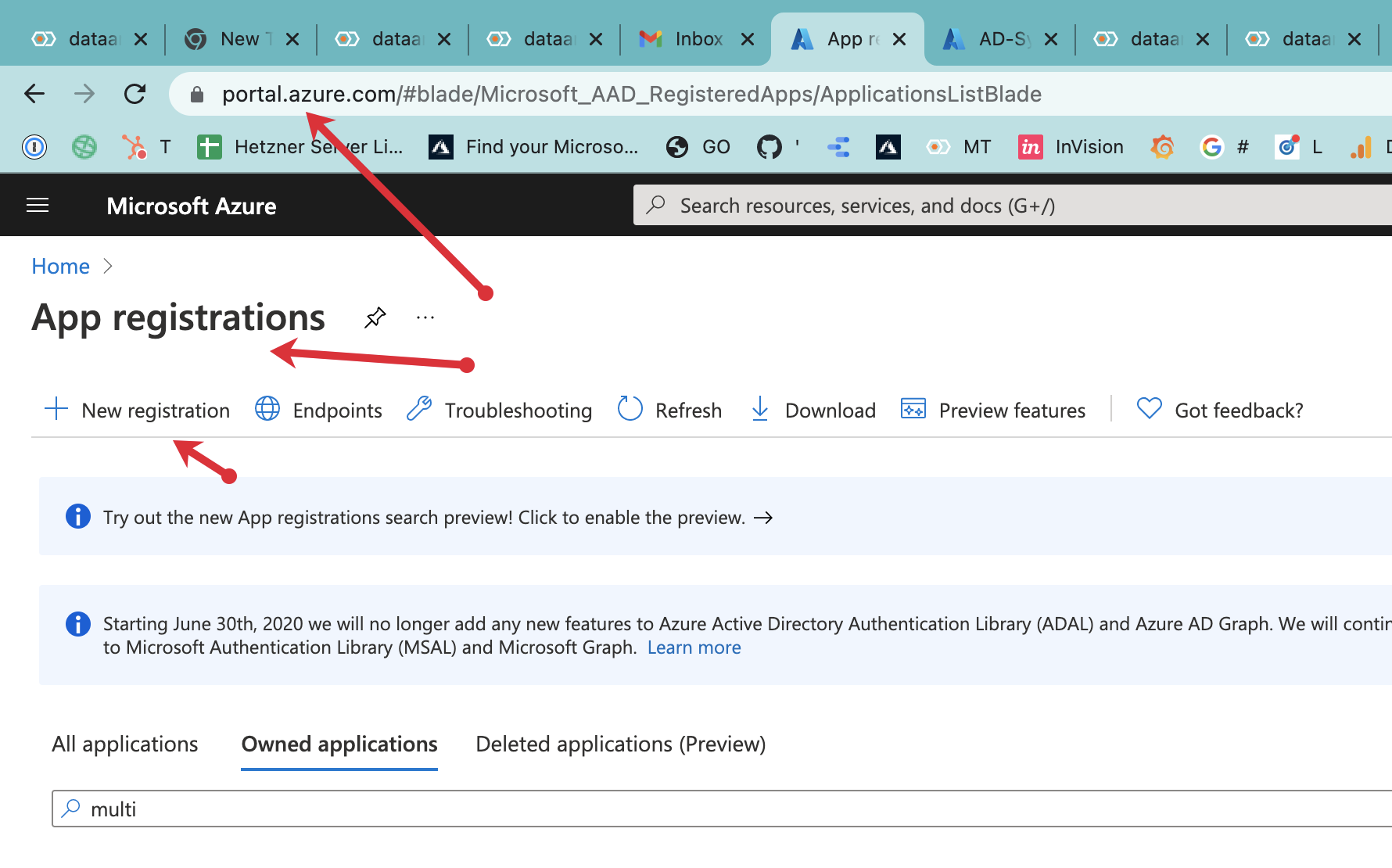
2. Giv app-registreringen navnet DAM_AD_Sync
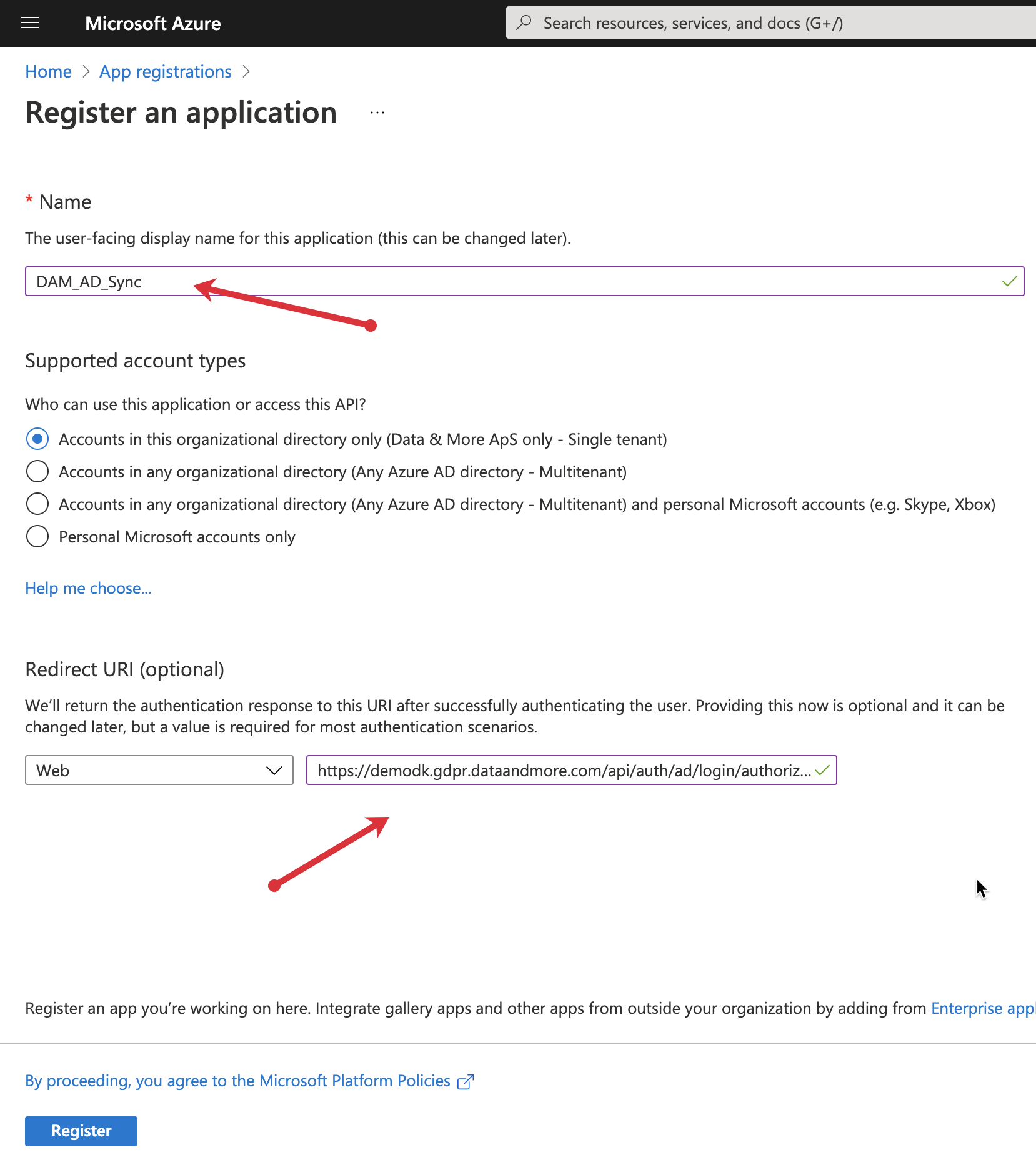
3. Tilføj den korrekte omdirigerings-URL i formularen
"gdpr-serverdomænet" + " /api/auth/ad/login/authorized "
Så hvis dit gdpr-serverdomæne er: https://demodk.gdpr.dataandmore.com skal omdirigerings-URL'en være:
https://demodk.gdpr.dataandmore.com/api/auth/ad/login/authorized
4. Klik på Registrer
5. Kopiér og gem applikationens (klient) ID og opbevar det på et sikkert sted
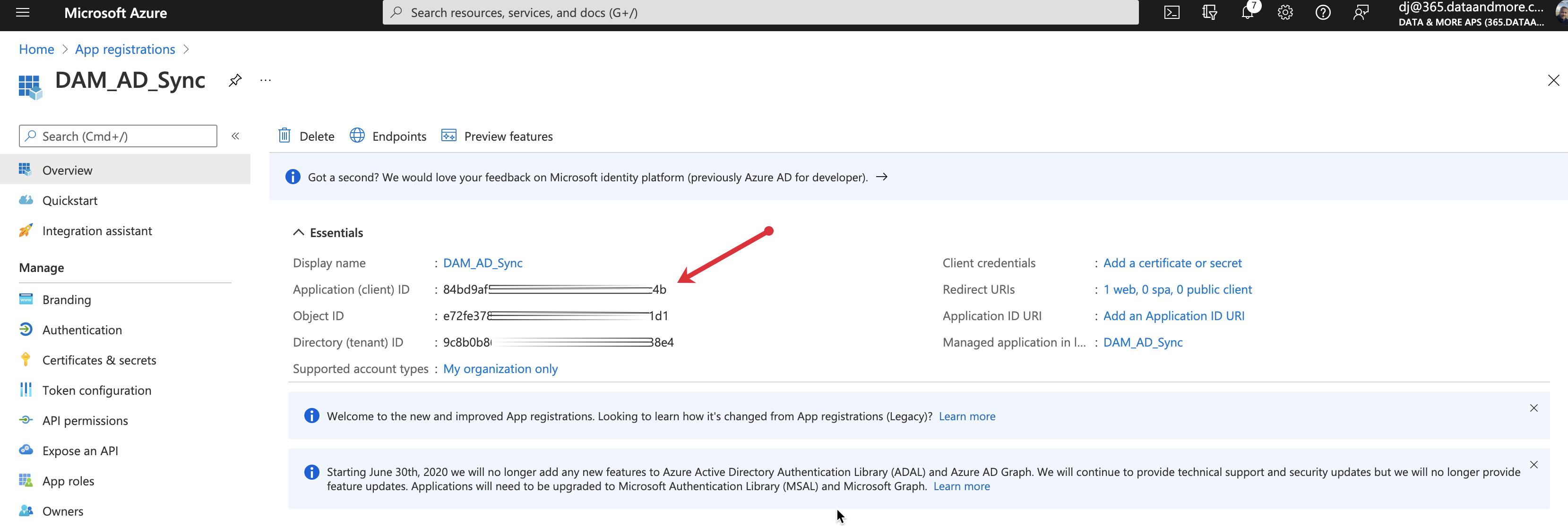
6. Gå til API-tilladelser og klik på
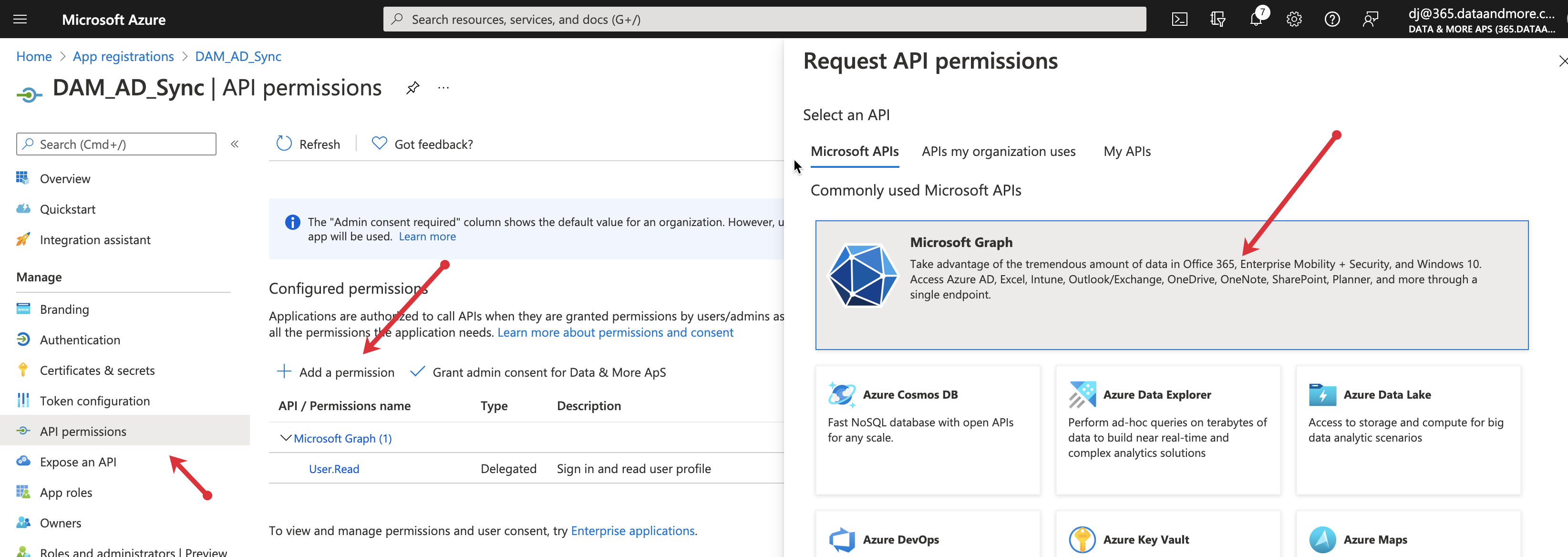
API-tilladelse
Tilføj en tilladelse
Microsoft Graph
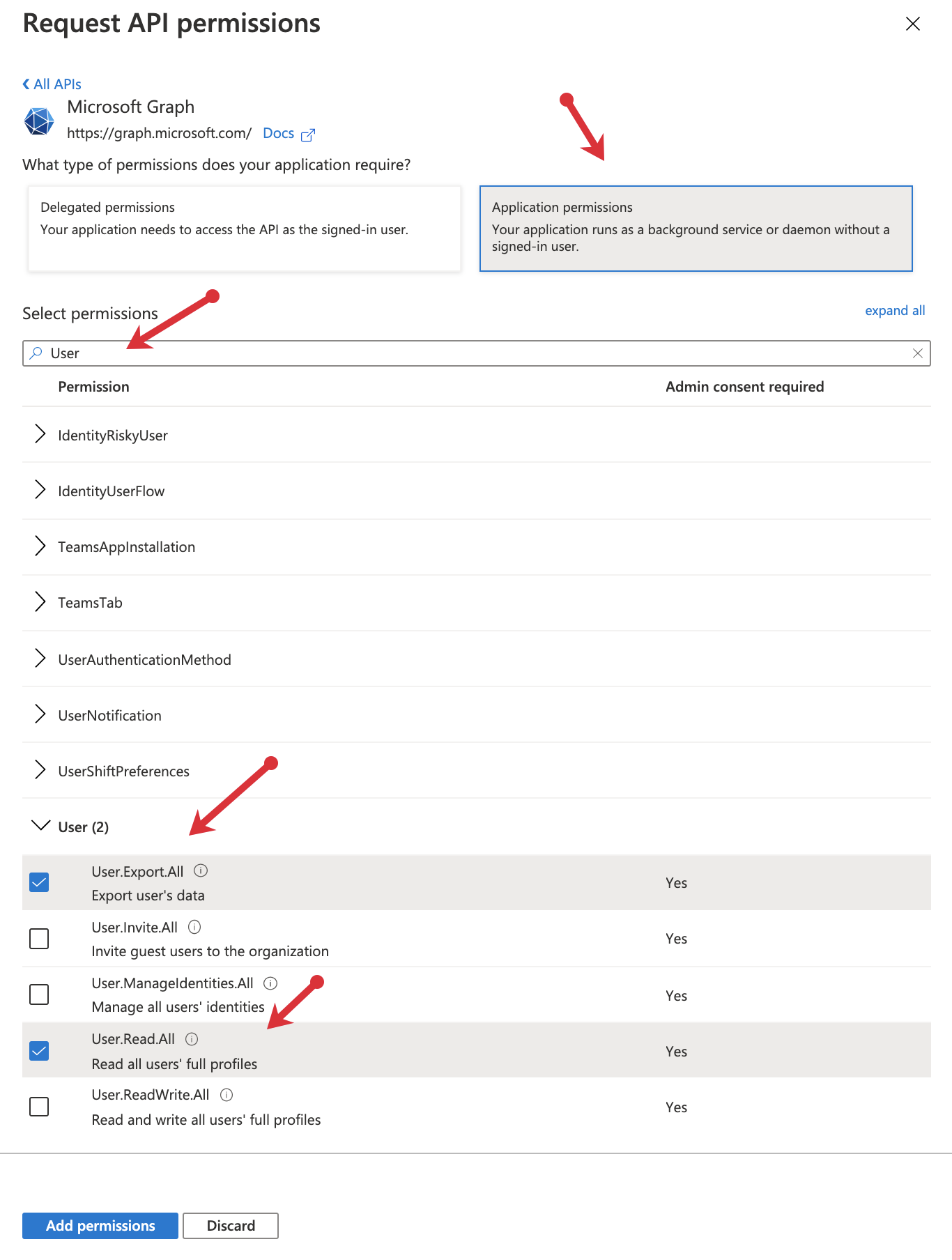
Applikationstilladelser
Søg efter Bruger og vælg
User. Export. All
User. Read. All
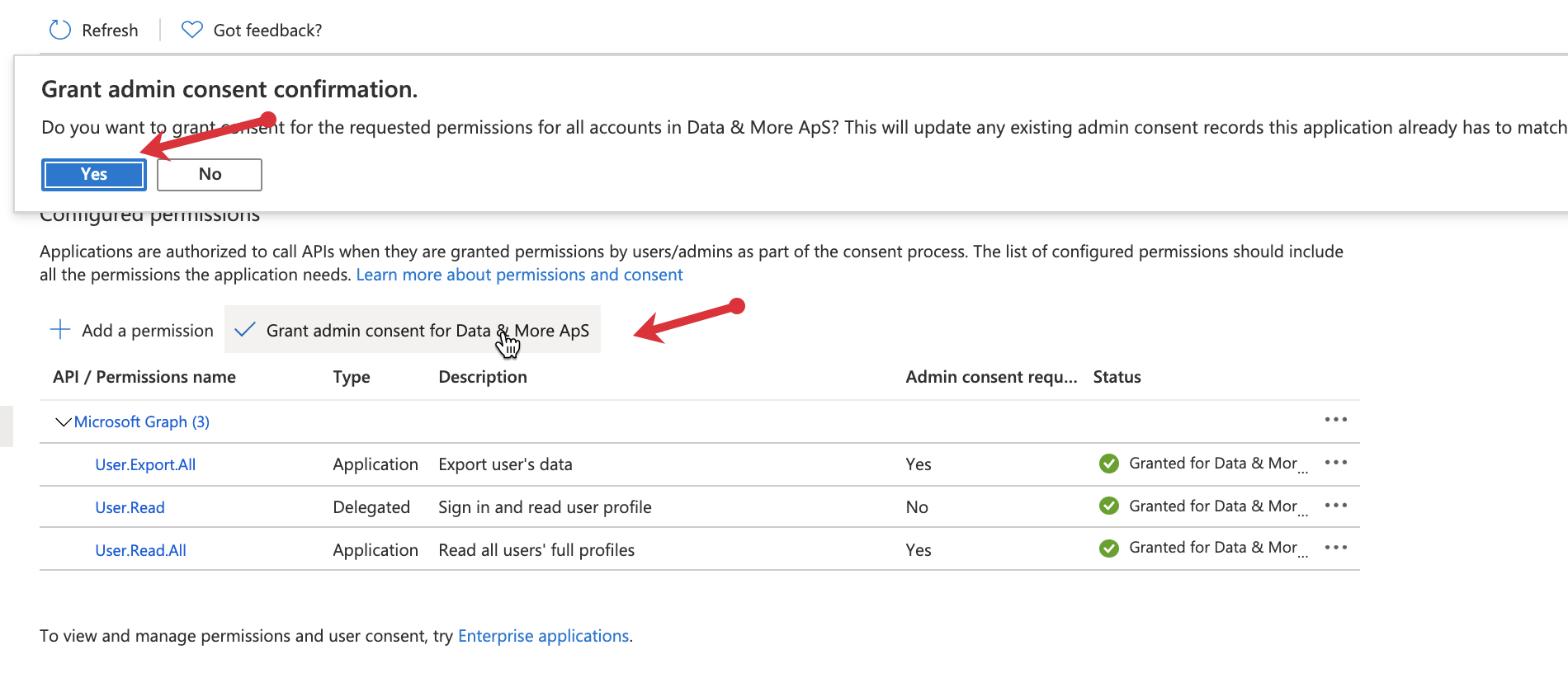
7. Klik på "Tilføj tilladelse" og "Giv administratorsamtykke for (dit lejer)"
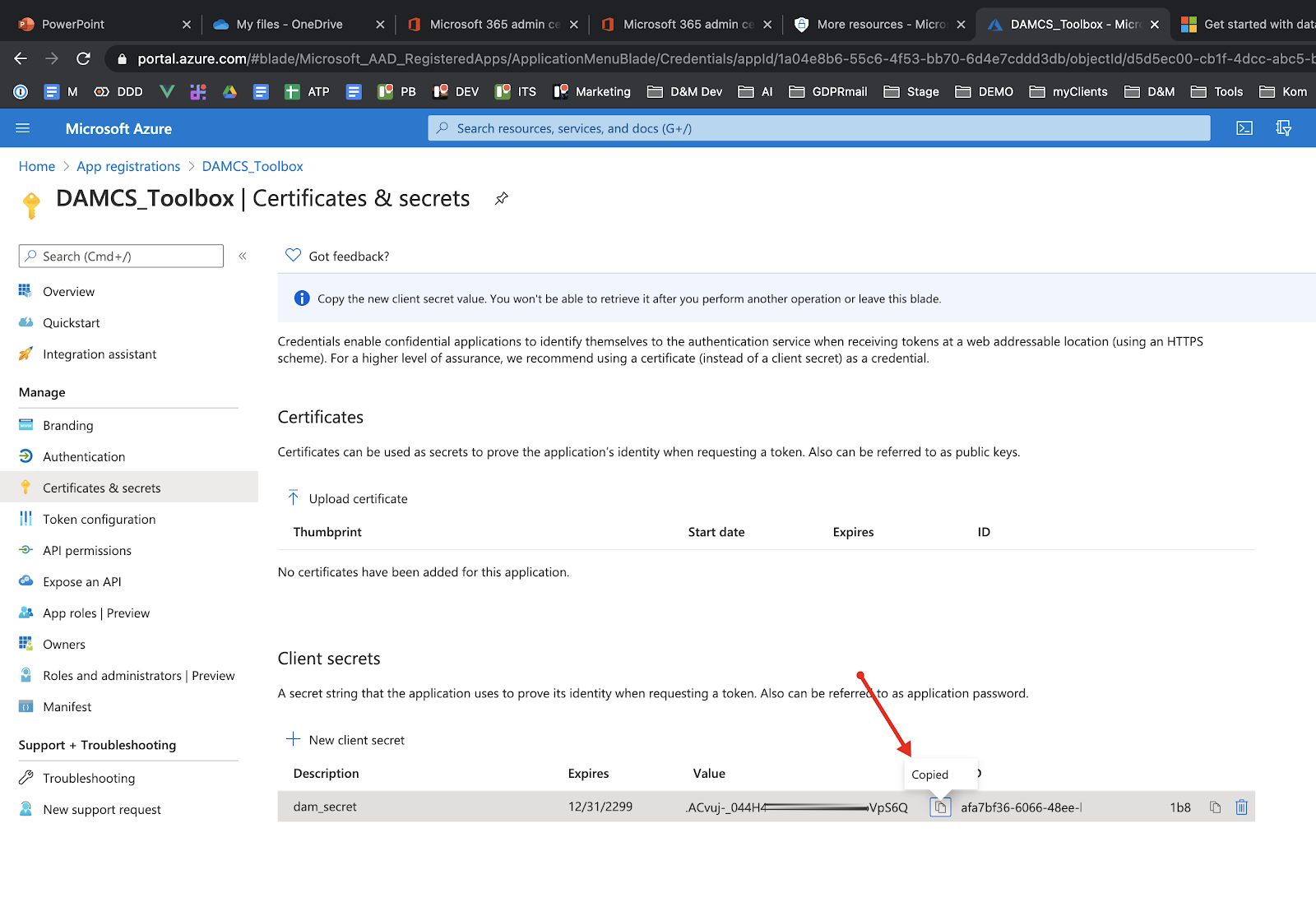
8. Gå til "Certifikater og hemmeligheder"
9. Tilføj en "Ny klienthemmelighed" → angiv en "Beskrivelse" → Vælg udløb "Aldrig" → "Tilføj"

20. Opbevar klienthemmelighedens VÆRDI på et sikkert sted. DEN KAN IKKE HENTES IGEN
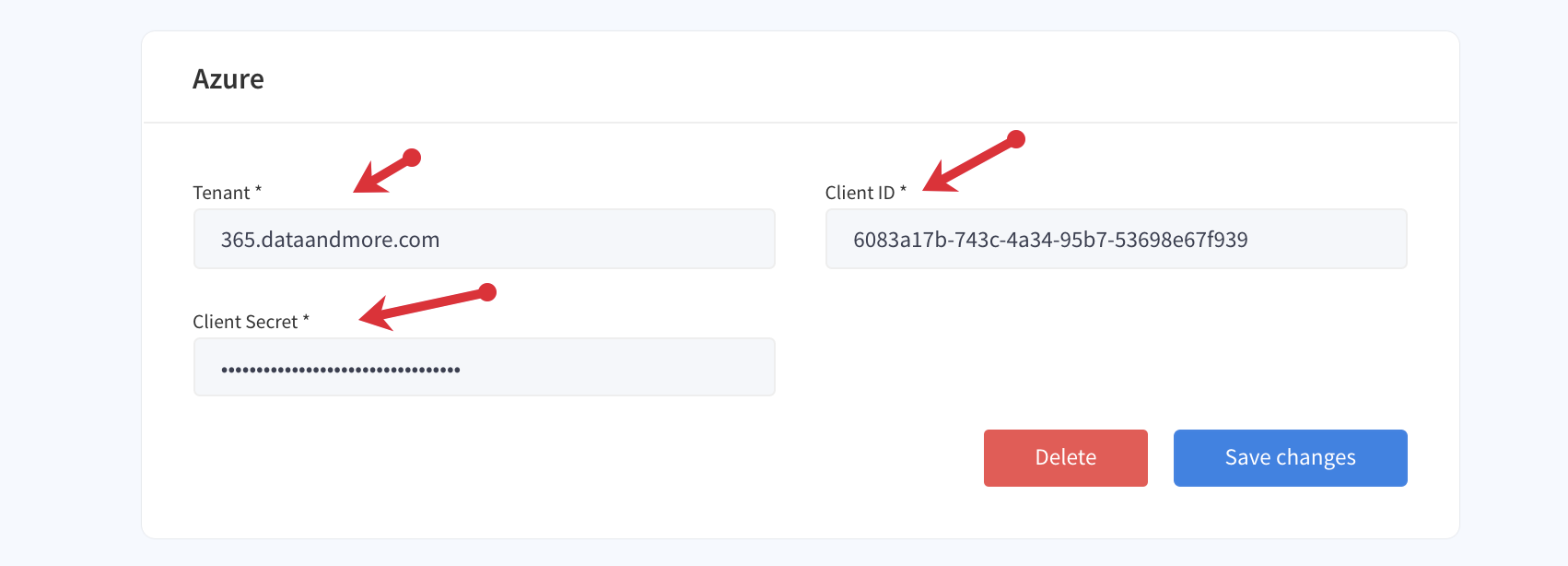
21. Gå til indstillinger i Data & More Toolbox og indtast klient-ID + hemmelig værdi + lejer
Hvis du ikke har adgang til Data & More-serveren, bedes du sende klient-ID'et (fra punkt fem) til support@dataandmore.com og sende den hemmelige værdi (fra punkt 20) til din kontaktpersons hos D&M personlige e-mailadresse.